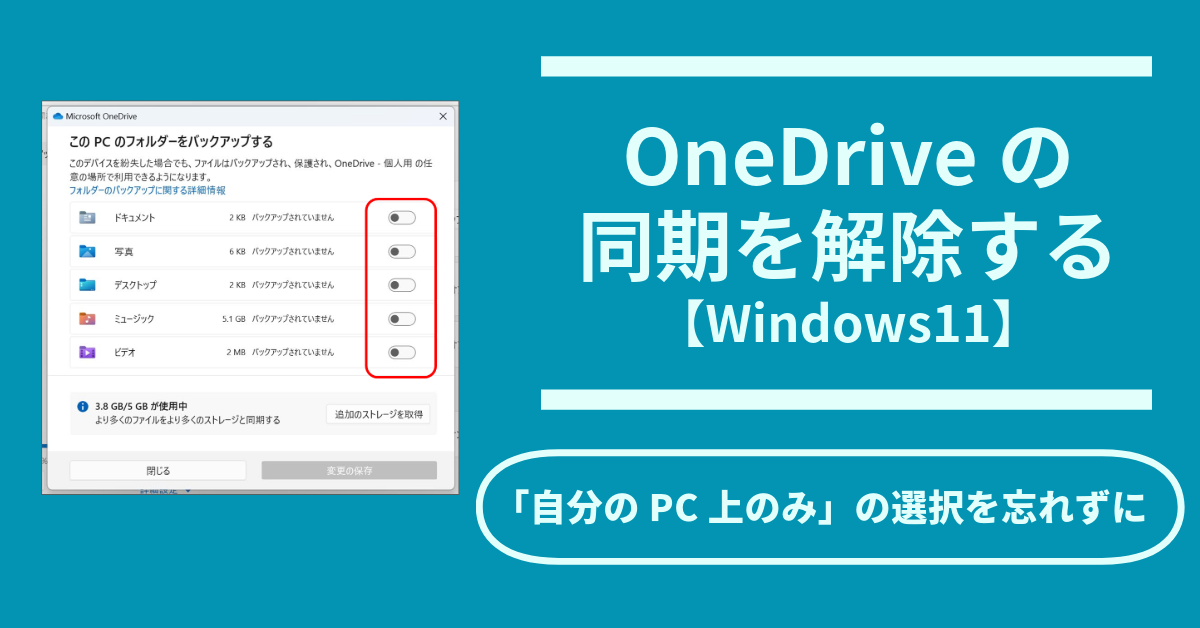
Windows 11のOneDrive同期解除は、設定の「バックアップを管理」から安全に行えます。同期をオフにする際に「自分のPC上のみ」を選択することで、ファイルを消さずにローカルへ戻せます。これにより、容量不足の警告やアイコンの表示異常といった問題を解消可能です。
解除後にOutlookのデータ参照やOfficeの履歴でエラーが起きた場合は、ファイルの保存場所を手動で再指定して解決します。Officeアプリの既定の保存先をPC本体に変更する設定も推奨されています。同期を停止しても、特定のファイルを手動でクラウドへ保存する機能は残ります。
Windows 11を使っていると、「デスクトップ」や「ドキュメント」「ピクチャ」といったフォルダが、勝手にOneDriveと同期(バックアップ)されてしまうことがあります。
- 「OneDriveの容量がいっぱいです」という警告が出る
- 「デスクトップのアイコンに変なマーク(緑のチェックや赤いバツ)がつく」
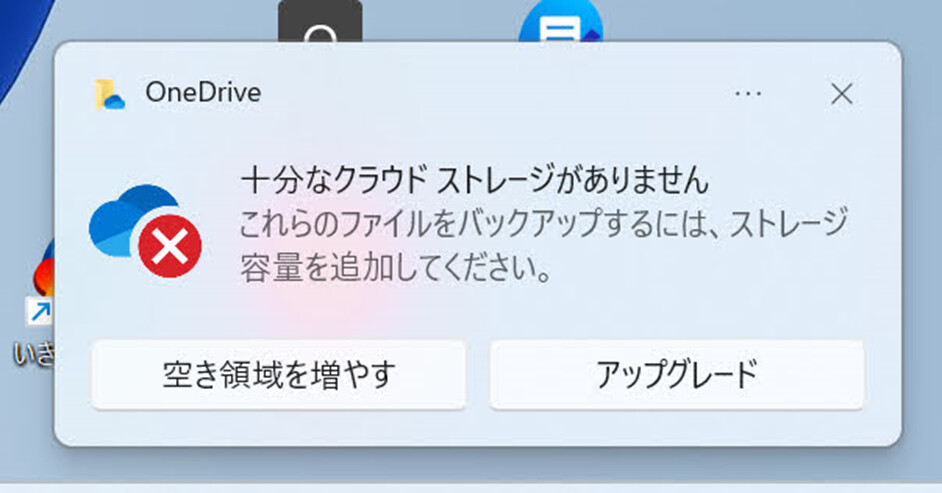
このようなご相談が、当教室でもちょくちょくあります。
「同期を解除したいけれど、デスクトップのファイルが消えそうで怖い…」
と不安な方も多いのではないでしょうか。
最新のWindows 11では、仕様が改善され、ファイルが消えることなく安全・簡単に同期を解除できるようになりました。
この記事では、絶対にファイルを失わないための「正しいOneDriveの同期解除手順」と、解除後に起きやすい「OutlookやWord/Excelのトラブル解決法」を、日々ご相談をお受けしている現役のインストラクターが分かりやすく解説します。
本記事のYouTube版を公開しました
本記事をもとに製作した動画をYouTubeで公開しました。動画の方が見やすい方は、こちらもご覧ください。
① 【最新版】安全にOneDriveの同期を解除する手順
それでは、さっそく同期を解除していきましょう。現在のWindows 11なら、数クリックで完了します。
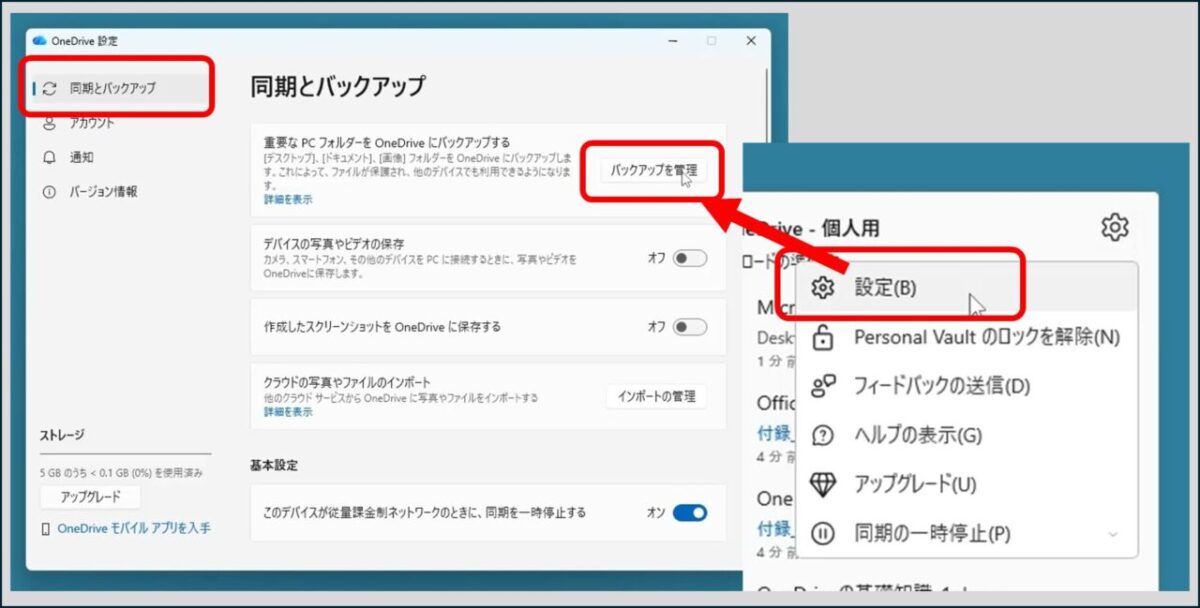
画面右下、タスクバーにある「雲の形をしたOneDriveアイコン」をクリックします。
そして出てくる小さな窓の、右上の歯車アイコン(設定)をクリックします。

メニューから「設定」を選び、設定画面が開いたら、左側のメニューが「同期とバックアップ」になっていることを確認して、「バックアップを管理」というボタンをクリックします。
「このPCのフォルダーをバックアップする」という画面が出ます。ここがオンになっているものが、現在OneDriveに吸い上げられているフォルダです。
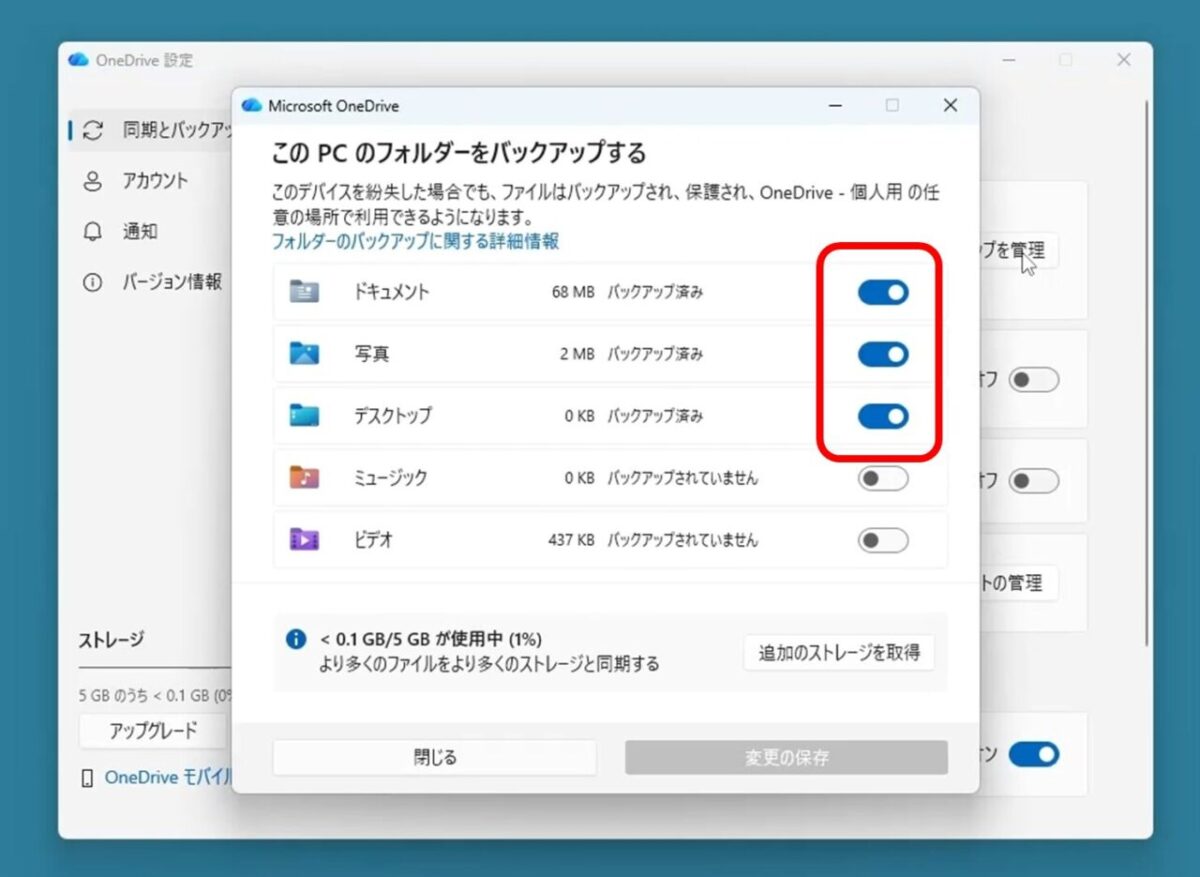
このスイッチを、今からオフにしていきます。
同期をやめたいフォルダ(この例ではドキュメント)のスイッチをクリックしてオフにするのですが、ここからが超重要な操作になります。
【超重要】ファイルの保存先→「自分のPC上のみ」を選択する!
スイッチをオフにしようとクリックすると、次のような確認画面が表示されます。ここが一番重要なポイントです!
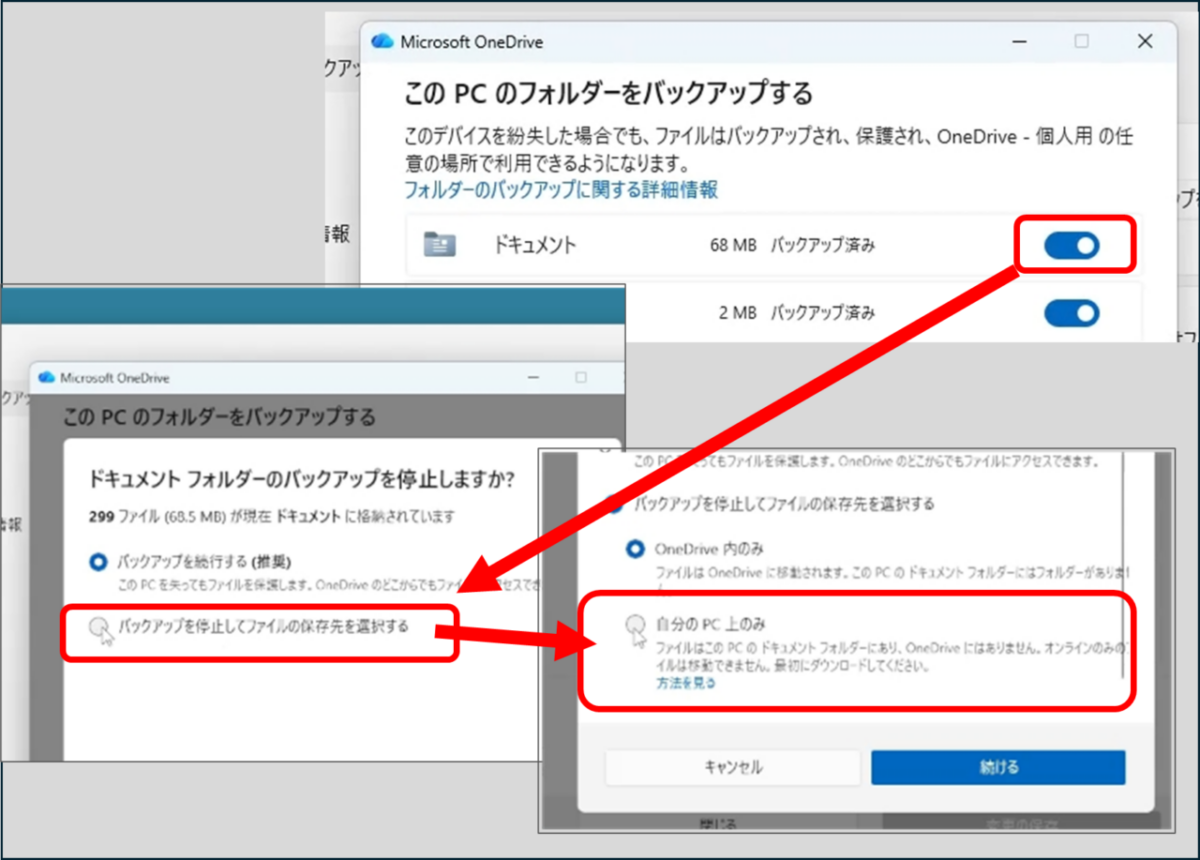
「バックアップを停止してファイルの保存先を選択する」、をクリックした後、
「自分のPC上のみ」を選択する必要があります。
最終的に、次のような状態になったことを確認してから「続ける」をクリックします。
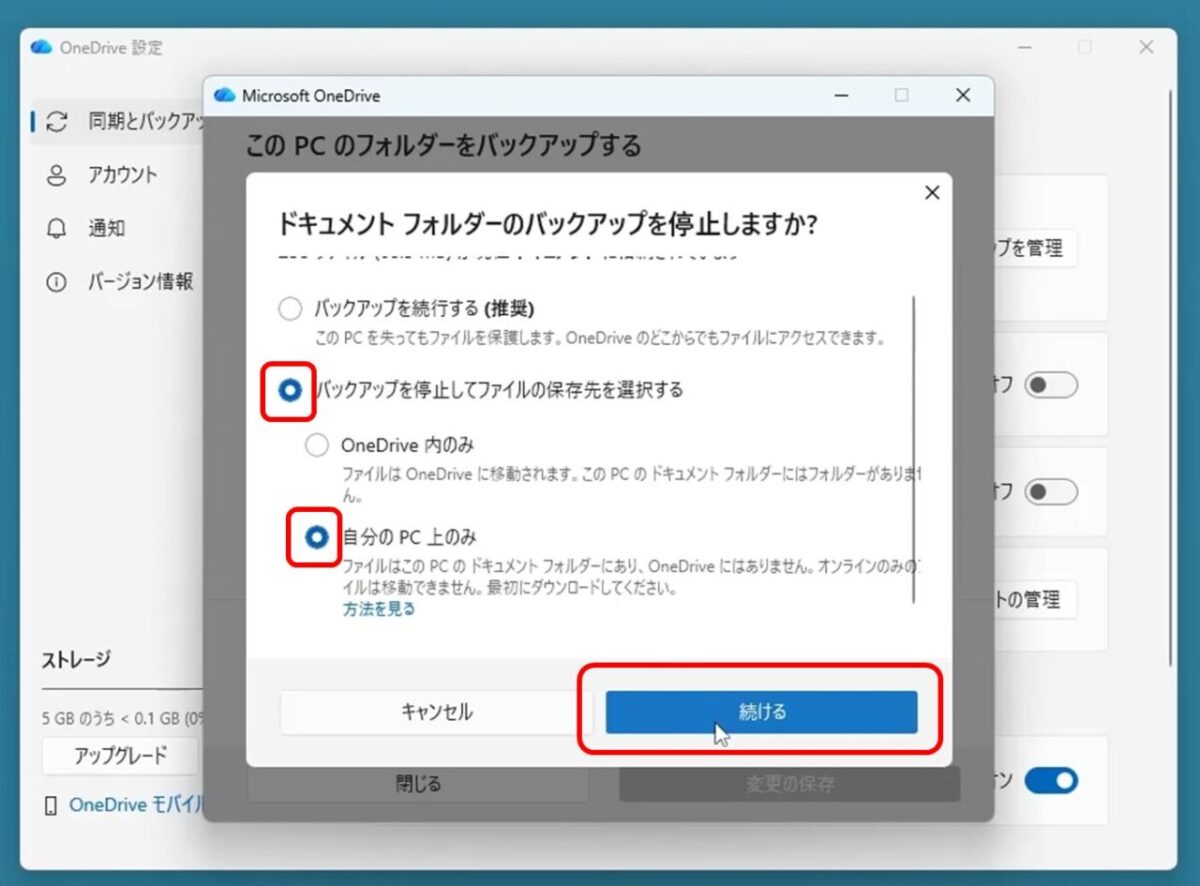
この操作により、クラウド(OneDrive)上にあったファイルが、自動的にあなたのパソコン(ローカル)に戻ってきます。
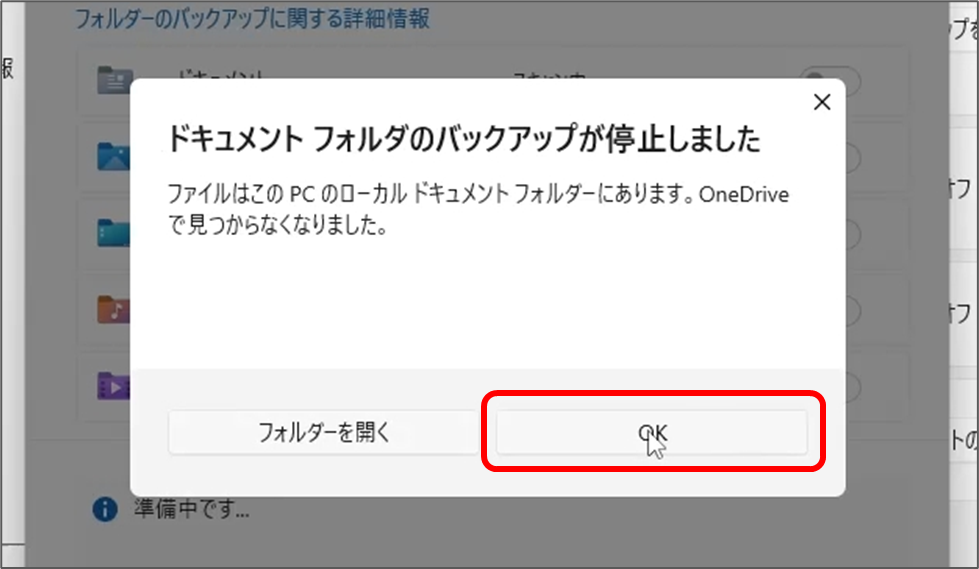
次のメッセージが出れば、このフォルダについては同期の解除が完了しています。
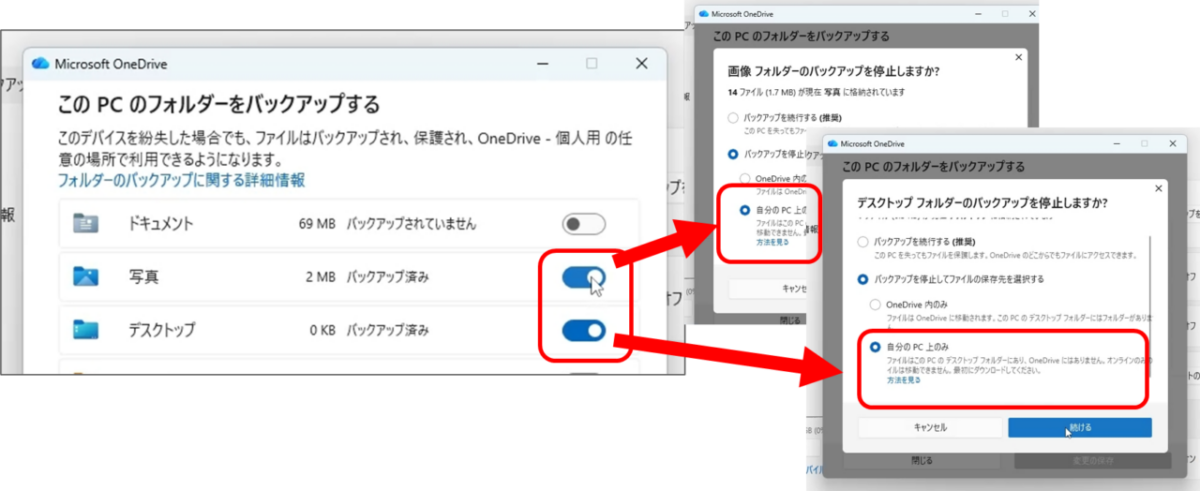
すべてのフォルダの同期を同様にオフにして完了
同じようにして、すべてのフォルダのスイッチをオフにし、それぞれ「自分のPC上のみ」を選べば、同期解除は完了です。
② 同期解除後、OneDriveはどうなるの?
無事に同期を解除できたところで、一つ知っておいていただきたいことがあります。
デスクトップやドキュメントの「バックアップ」は止まりましたが、パソコンに入っているOneDriveというアプリ自体が動かなくなったわけではありません。
エクスプローラーを開くと、左側に雲のマークが付いたフォルダが引き続き存在しています。
下図のように、「【アカウント短縮名】-個人用」と表示されていますが、これがOneDriveフォルダです。
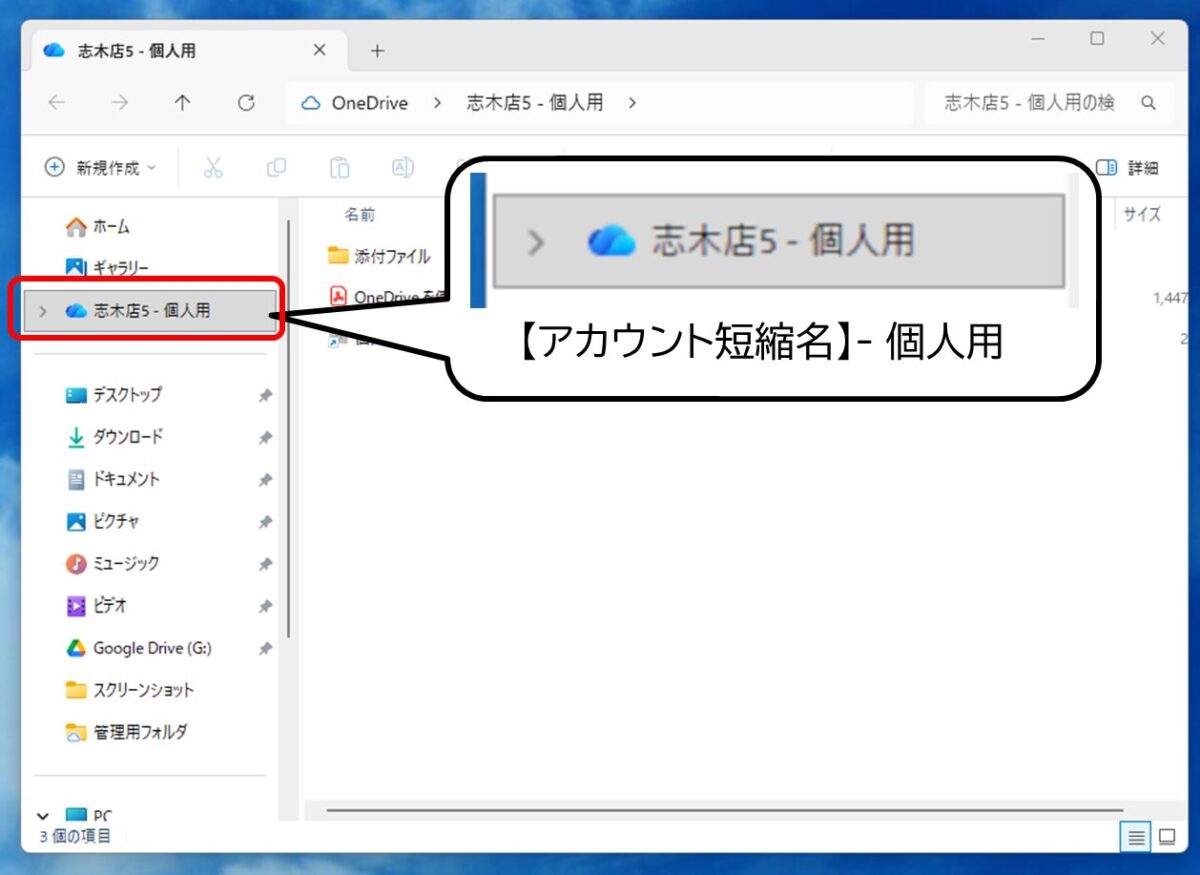
これ以降は、「このOneDriveフォルダの中に直接入れたファイルだけが、クラウドに同期される」という、本来の使い方に戻ります。自分の意志でクラウドに保存したいものだけ、このフォルダに入れるようにしましょう。
③ 同期解除後に起きる「困った!」の解決策
「ドキュメント」などのフォルダが、OneDriveに同期されなくなった影響で、いくつかのアプリで一時的なトラブルが起きることがあります。 教室でよくあるご質問と、その解決策をまとめました。
トラブル1:Outlookが開かなくなった(データファイルが見つからない)
症状: ドキュメントの同期を解除した直後、Outlook(classic)を開こうとすると「〇〇.pst は見つかりません」といったエラーが出て開けなくなることがあります。
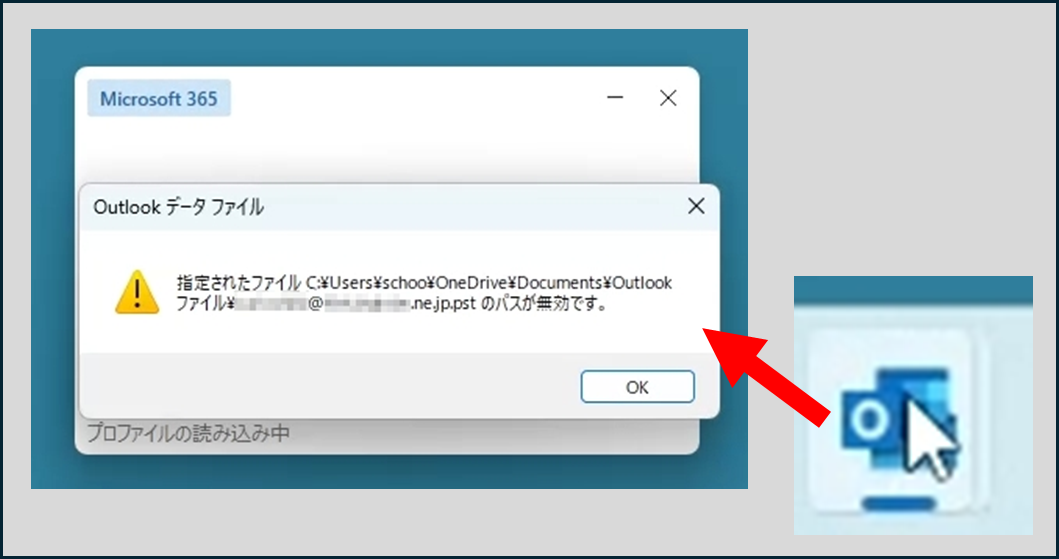
原因と解決策: これは、Outlookのメールデータ(PSTファイル)の保存場所が、OneDriveからパソコン本体へ移動したために、Outlookが「データが迷子になった」と勘違いしている状態です。
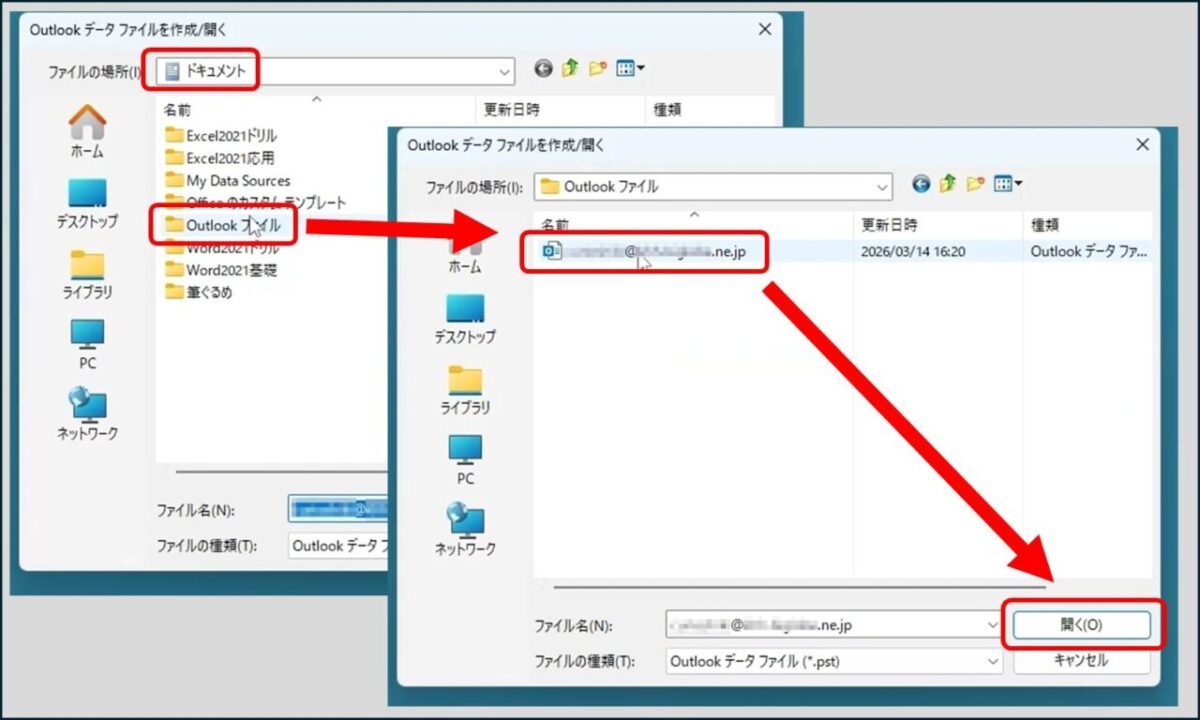
エラー画面で「OK」を押すと、ファイルを探す画面(エクスプローラー)が開きます。 下図のように、自分の手でフォルダーをたどって、データファイル(PSTファイル)を指定し直す必要があります。
スマホで小さくて見づらい場合は、二本指で拡大できます
ほとんどの場合、
ドキュメント>Outlookファイル>メールアドレス.pst
とたどれば、目的のpstファイルを発見でき、元通り復旧できます。
それではうまく見つからない場合や、いくつも似たようなファイルがあって、どれを選んだらいいのか分からない場合は、最初のエラー画面のメッセージをよく見ると、見つけることができますので、おためしください。
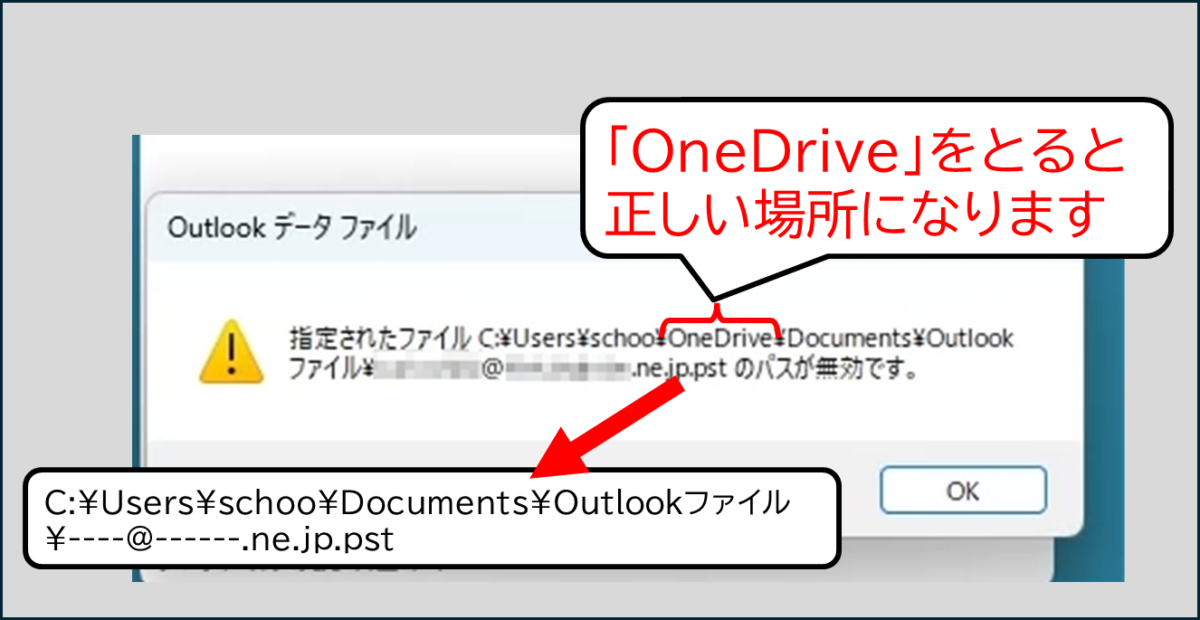
同期解除によって移動してしまった、正しいデータファイルを選択できれば、ぶじ、元通りOutlookが開くようになります。
※メールアカウントの種類が「POP」のものだけが影響を受けます。
Microsoftが発行するメールアドレスや、「IMAP」で設定されているメールだけの場合は、このような問題は起きません。
「新しいOutlook」ではこの問題は起きません
最近、「新しいOutlook」への切り替えが進んでいますが、「新しいOutlook」では、このような問題は起きません。
「新しいOutlook」について、詳しくは次の記事をご覧ください。
トラブル2:WordやExcelの「最近使ったアイテム」からファイルが開けない
症状: WordやExcelを開いた最初の画面にある「最近使ったアイテム(履歴)」をクリックしても、「ファイルが見つかりません」「移動または削除された可能性があります」とエラーになる。
原因と解決策: これもファイルの場所が移動したため、履歴のリンクが切れてしまっただけです。ファイル自体は消えていません。 「最近使ったアイテム」からは開かずに、「開く」 > 「参照」 から、パソコン内のドキュメントやデスクトップを探して、ファイルを開き直してください。一度開き直せば、次からは正常に履歴から開けるようになります。
トラブル3:WordやExcelで保存しようとすると、またOneDriveが最初の保存先として提案される
症状: Windowsの同期は切ったのに、WordやExcelで「名前を付けて保存」をしようとすると、既定の保存先がまだOneDriveになっている。
原因と解決策: Officeアプリ(WordやExcel)は、Windows本体とは別に「デフォルトでクラウドに保存する」という独自の設定を持っています。これを解除しましょう。
- Word(またはExcel)を開き、左下の「オプション」をクリックします。
- 左側のメニューから「保存」を選びます。
- 「既定でコンピューターに保存する」という項目にチェックを入れます。
- その下の「既定のローカルファイルの保存場所」がOneDriveの中になっていないことを確認する
- 「OK」を押して閉じます。
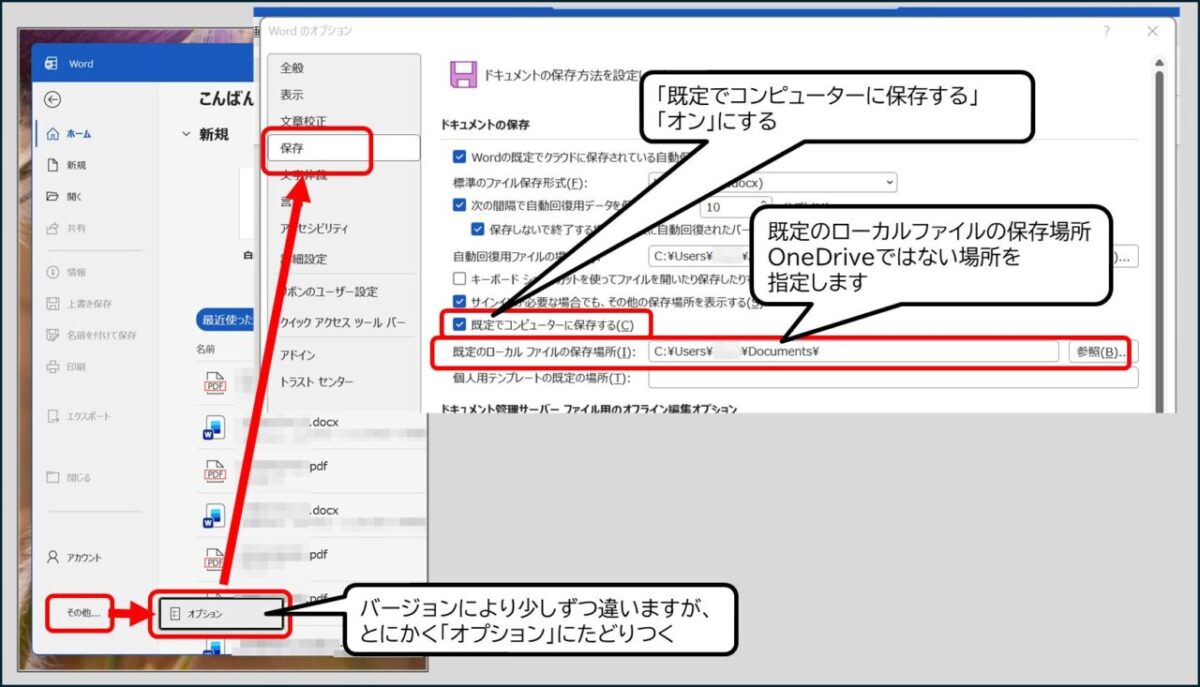
これで、いつものパソコン内(ドキュメントなど)が優先して保存先に選ばれるようになります。
④ 「自分のPC上のみ」が出なかった/押さなかった場合のファイルの戻し方(旧仕様向け)
Windows 11のバージョンが少し古い場合、同期をオフにした際に「自分のPC上のみ」という選択肢が出ないことがあります。
その場合、ファイルはすべてOneDrive(クラウド側)に取り残され、パソコン上からファイルが消えたように見えてしまいます。
または、新しいバージョンでも、間違って「OneDrive内のみ」を選択してしまった場合、同じ現象が起きて、「ファイルが全部なくなった!」と大慌てしてしまうことがあります。
この場合は、手動でファイルをパソコン本体(ローカル)に移動させる必要があります。
詳しい手順は、別の記事で解説しましたので、こちらをご覧ください。
【補足】「Windowsバックアップ」はまた別の、便利な機能です
OneDriveの同期設定に関連して、画面の右下に**「PCをバックアップする」という通知**が出てきて戸惑ったことはありませんか?
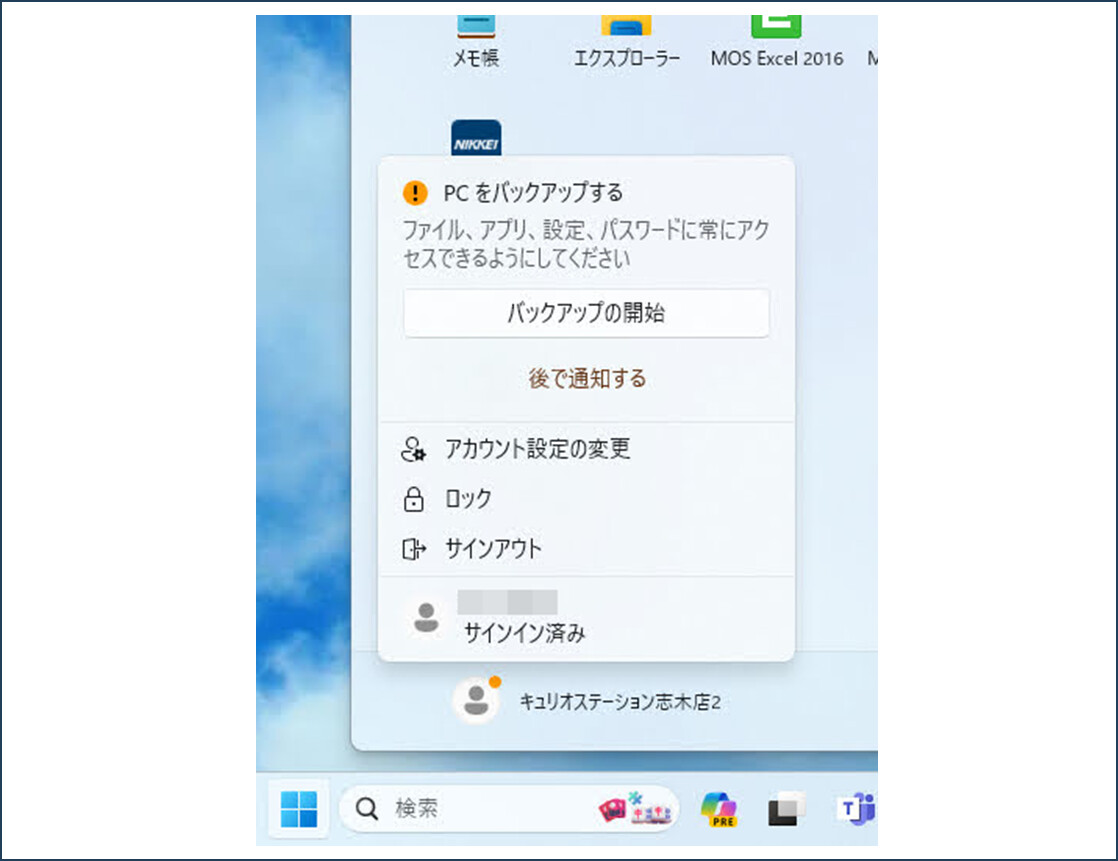
実はこの通知から始まる「バックアップ」は、ここまで解説してきたOneDriveのフォルダ同期とは、また別の機能です。 少し紛らわしいので、最後に違いを解説しておきます。
この「バックアップの開始」をクリックすると、「Windowsバックアップ」というアプリが起動し、次のような画面になります。
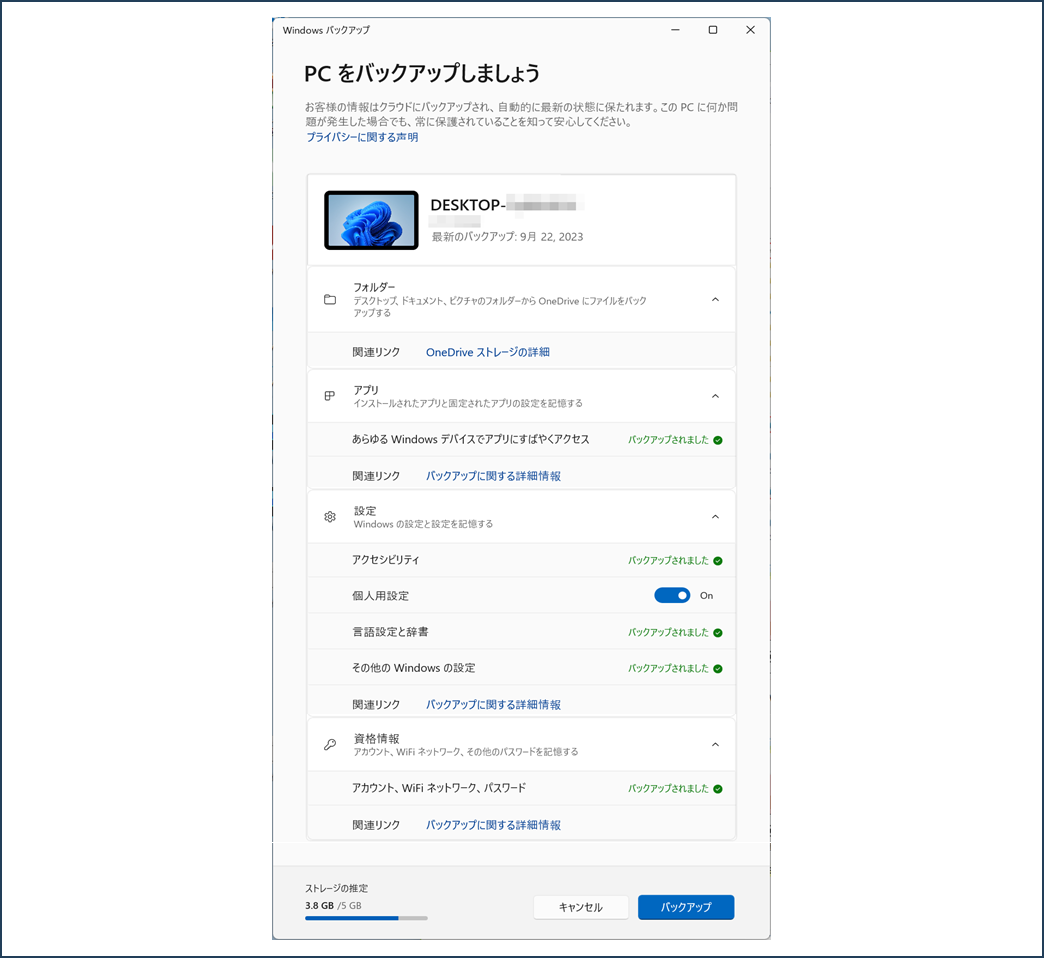
解説のため、展開した状態をコラージュしてつないで表示しています。
この画面を自分で出したい場合は「Windowsバックアップ」というアプリを探して起動すると、表示することができます。
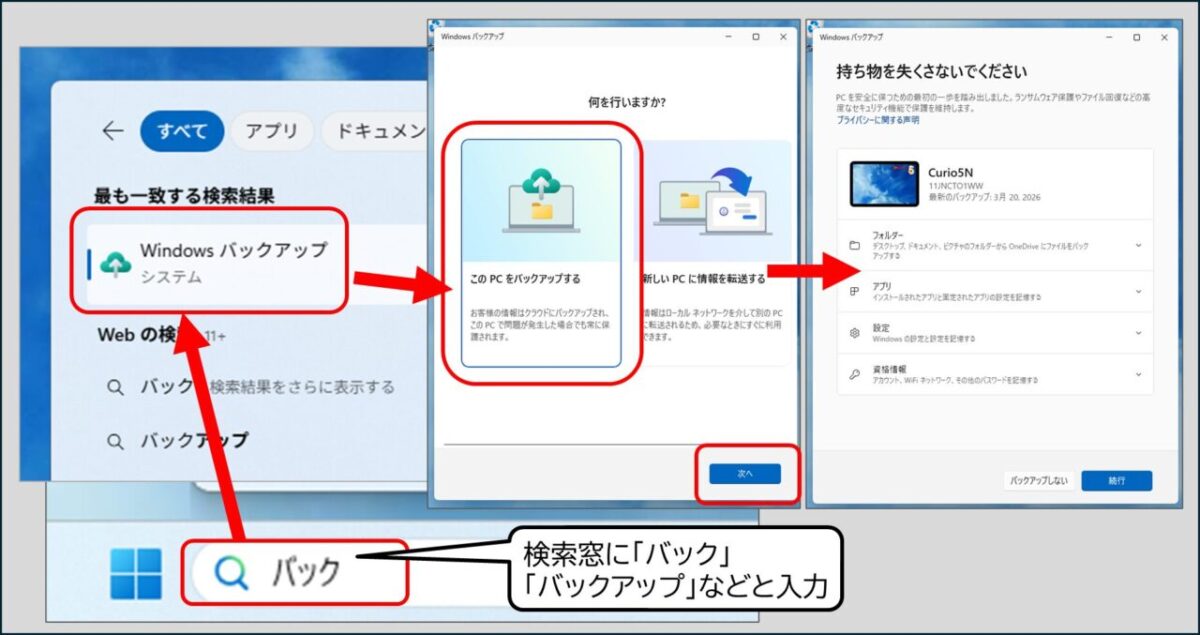
この「Windowsバックアップ」は、よくOneDriveの同期とまぜこぜで解説されていますが、違うものです。活用してよい機能だと思います。
バックアップをすることにより、パソコンの買い替えや再インストール時のスムーズな設定の移行ができ、大変便利です。
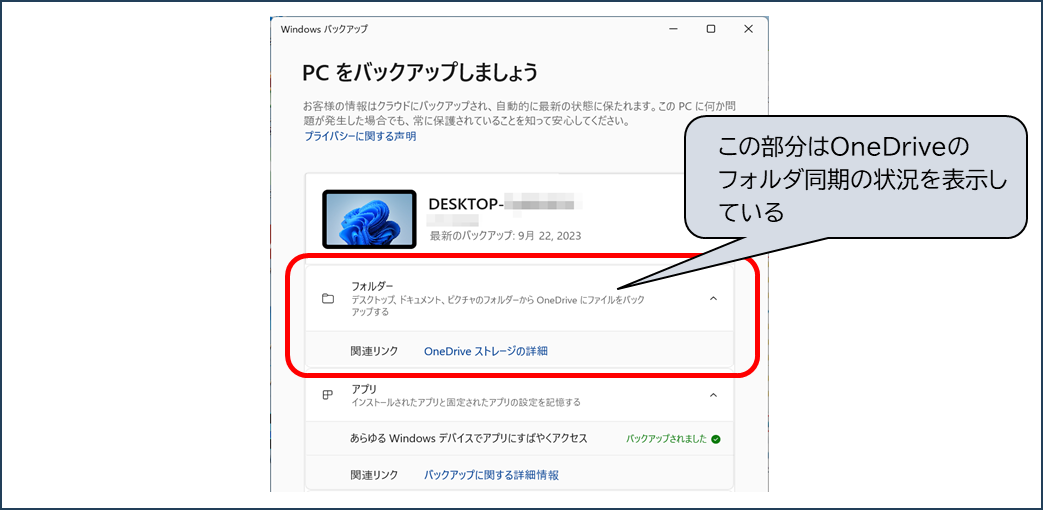
いちばん上の「フォルダー」という項目は、OneDriveのフォルダ同期のことです。ただし、この画面に同期を開始する機能はありませんので、このまま進んでも大丈夫です。
それ以外の部分は、OneDriveの同期とは関係ありません。パソコンの設定や、Wi-Fi接続、保存された認証情報・パスキーなどをバックアップする機能です。
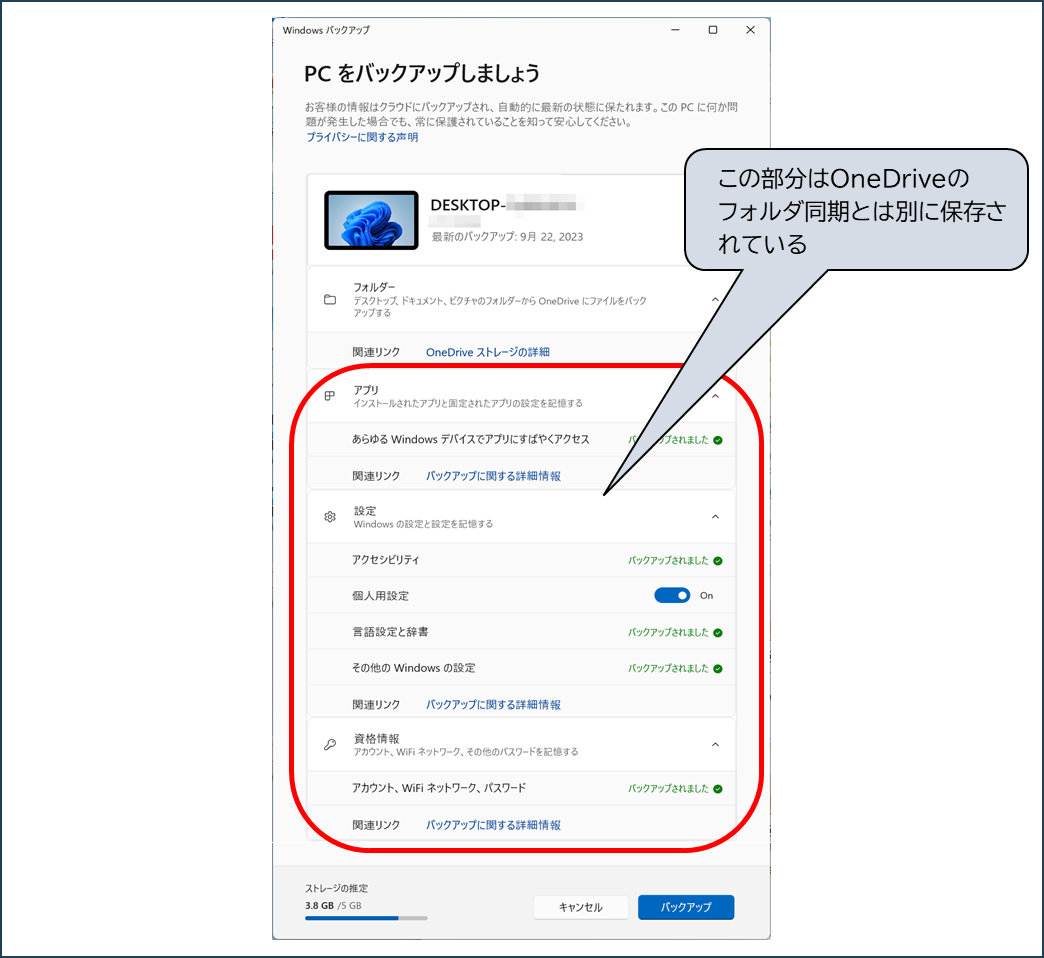
バックアップデータは、OneDriveの保存領域を使用して保存されますが、ファイルとして見ることはできません。使われている容量は、例としてあげたパソコン一台分で、推定で1GB強のようです。パソコン一台分のバックアップであれば、無料の5GBを超えることはなさそうです。
パスワードや設定内容が保存されていますので、Microsoftアカウントに不正アクセスされた場合、それらが漏洩する可能性があります。Microsoftアカウントは、使い回しでないパスワードを使用し、2段階認証をかけてください。
⑤ 【上級者向け】OneDrive自体を完全に停止・アンインストールしたい場合
もし、OneDriveフォルダの中の同期もいらない、止めてしまいたい、という場合には、その手順もあります。
「ドキュメント」「ピクチャ」「デスクトップ」の同期さえ止まっていれば、多くの場合、不便はないので、全員がやる必要はない操作ですので、こちらも別記事で解説しました。
必要な方はこちらをご覧ください。
設定が不安な方は、詳しい方のサポートを受けてください
Windows 11のOneDrive同期機能は、便利な反面、意図せず有効になってしまうと非常に厄介です。
最新のWindows 11であれば「このPCに保存する」を選ぶだけで安全に解除できますので、落ち着いて操作してみてくださいね。 また、解除後のOutlookやOfficeのトラブルも、ファイルの「本来の場所(Cドライブのユーザーフォルダ)」が分かっていれば怖くありません。
「読んでみたけれど、自分の画面と違ってよく分からない」 「大切なデータが消えてしまいそうで、自分で操作するのは怖い」
そんな時は、無理をせずお近くのパソコン教室やサポート業者にご相談ください。
コメント