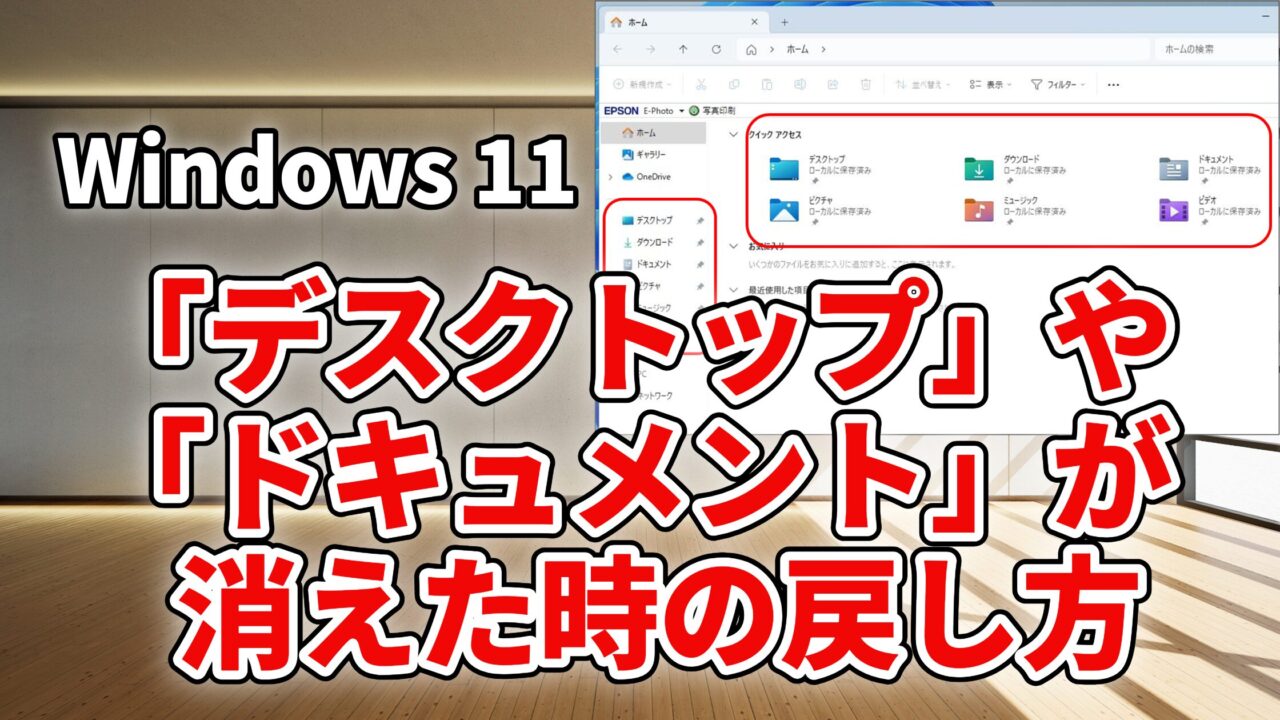
フォルダが消えてアクセスできない!?
エクスプローラー(フォルダの画面)を開いたとき、左側のメニューから「デスクトップ」や「ドキュメント」「ピクチャ」といった、いつも使っているフォルダが消えてしまって焦ったことはありませんか?
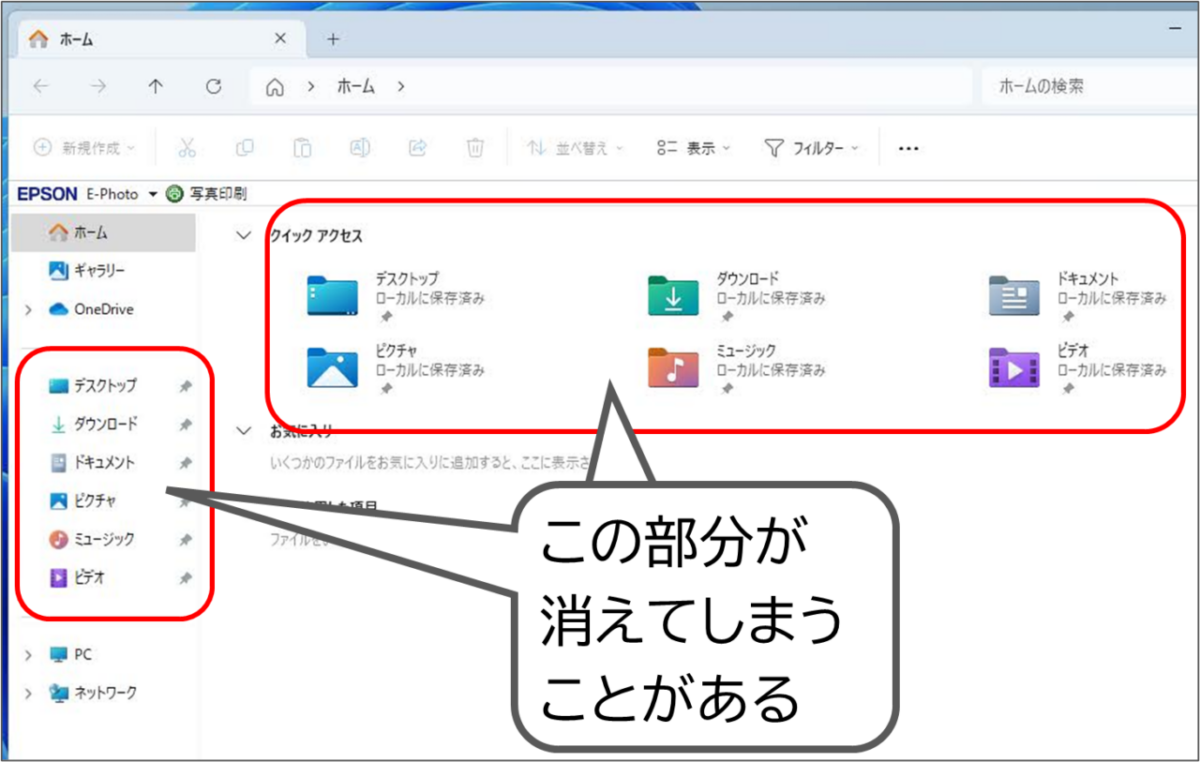
データが消えてしまったのかと心配になりますが、ご安心ください。 実はこれ、単なる「ショートカット(ピン留め)が外れただけ」のケースがほとんどです。
この記事では、見失ってしまったフォルダを見つけ出し、元の使いやすい位置に復活させる簡単な手順を解説します。
なぜ消えてしまったのか?(原因)
Windows 11を新規セットアップした時点では、エクスプローラーの左側にある「クイックアクセス」という場所に、「デスクトップ」「ダウンロード」「ドキュメント」などが最初からピン留めされた状態になっています。
(クイックアクセスにピン留めされると、「ホーム」の項目にも自動的に表示されます)
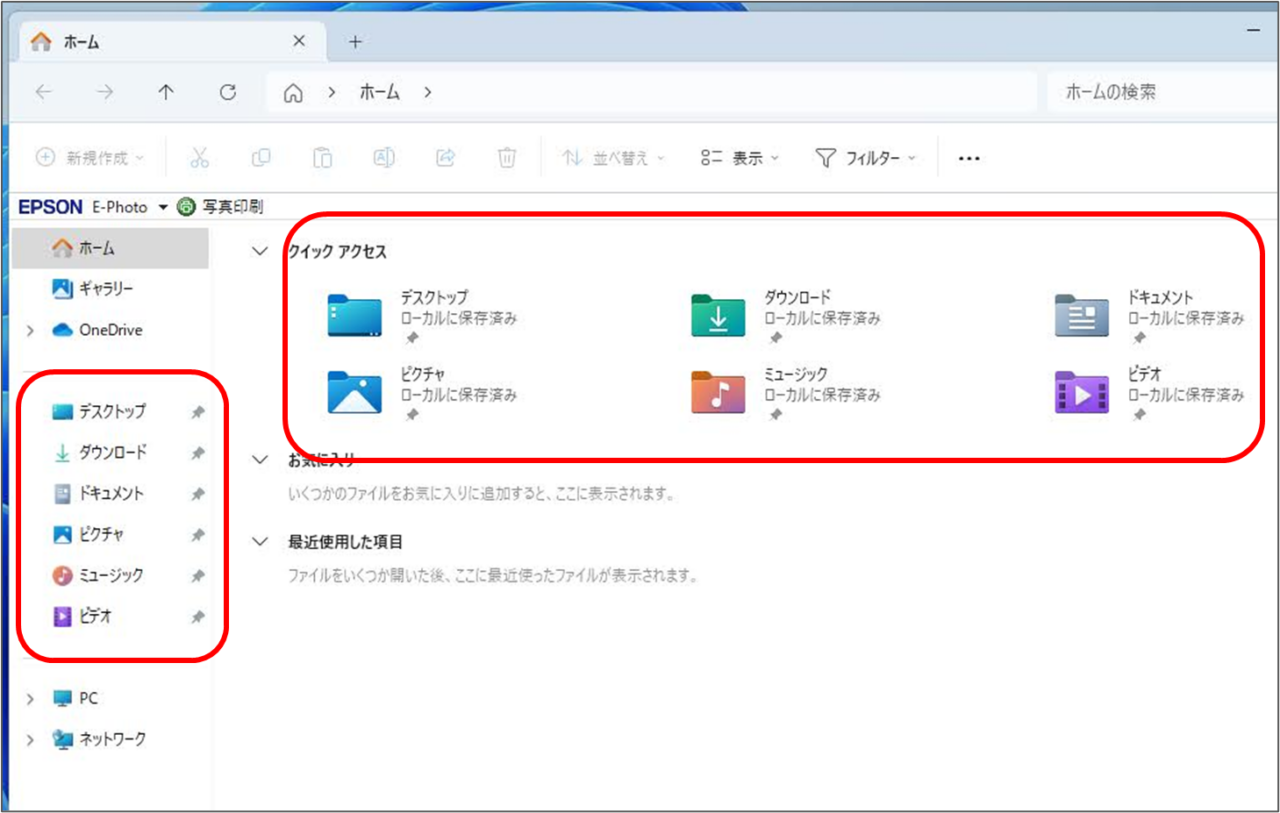
ところが、この「クイックアクセスにピン留め」機能は、いつでも自分で簡単に解除できてしまうものです。
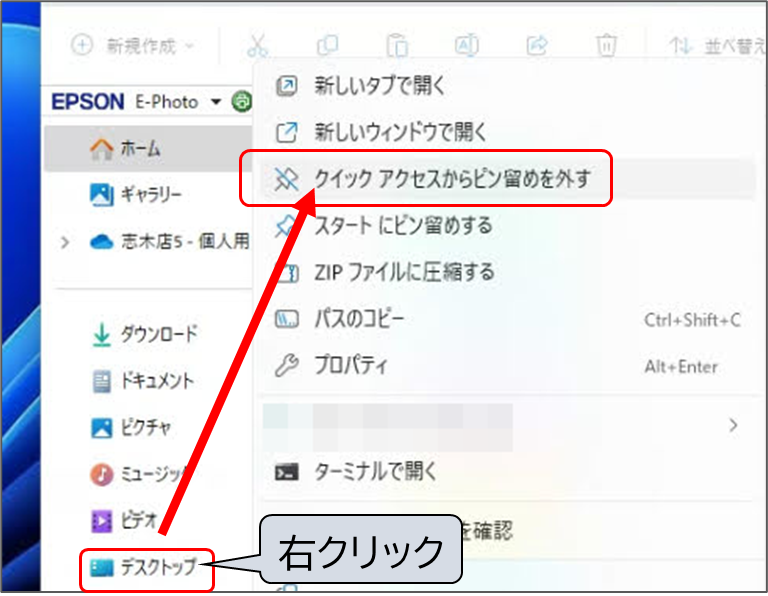
右クリックメニューなどを触っているときに、意図せず「クイックアクセスからピン留めを外す」を押してしまうと、左側のメニューからフォルダが完全に姿を消してしまいます。
極端に言うと、次のような状態になります。
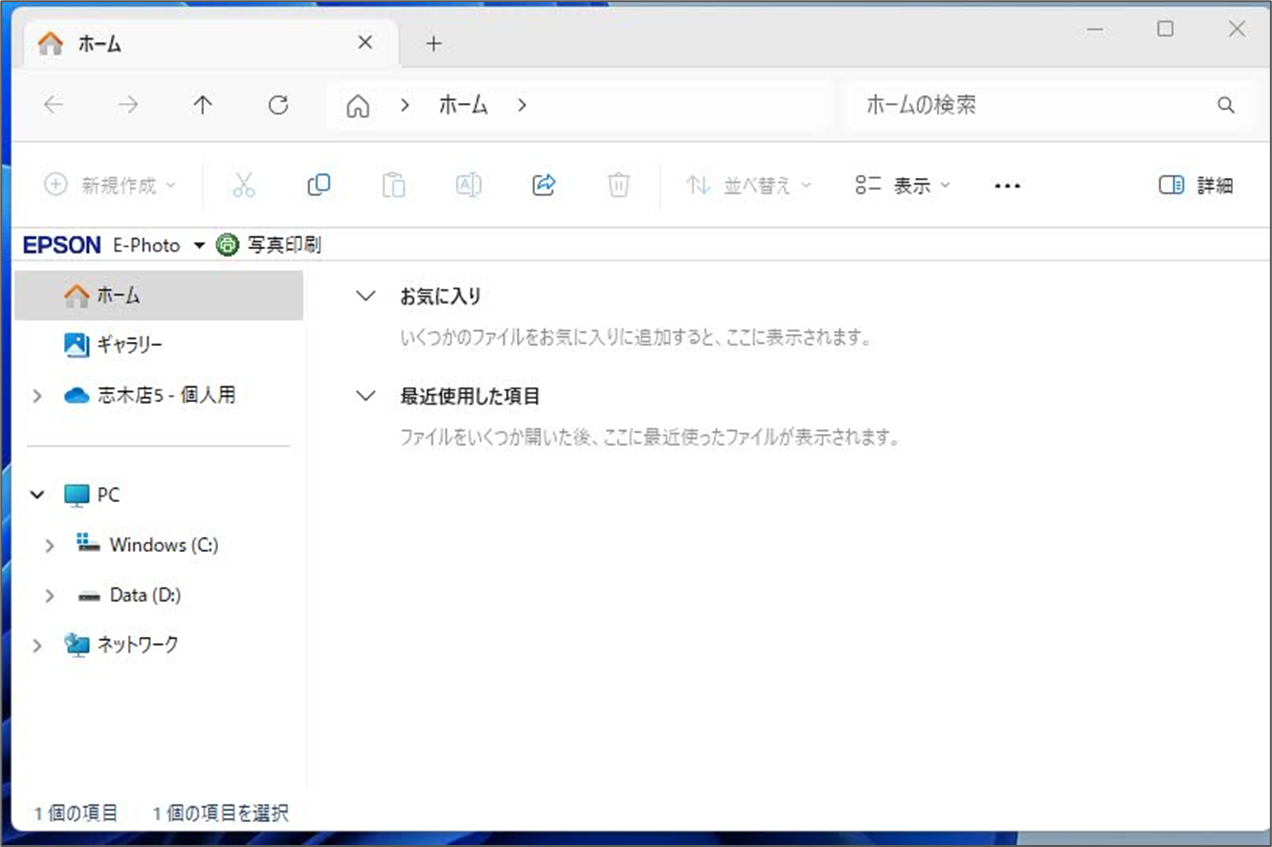
「デスクトップ」「ドキュメント」などが、どこからもアクセスできないように見える
「デスクトップ」や「ドキュメント」への入り口がなくなり、どこからもアクセスできなくなってしまいます。これものすごく困るんです。
ところが、いろいろ試した結果、なんと、こんな簡単な探し方がありました!
消えたフォルダを探し出して元に戻す手順
迷子になったフォルダ、実はこんなところに隠れていました。
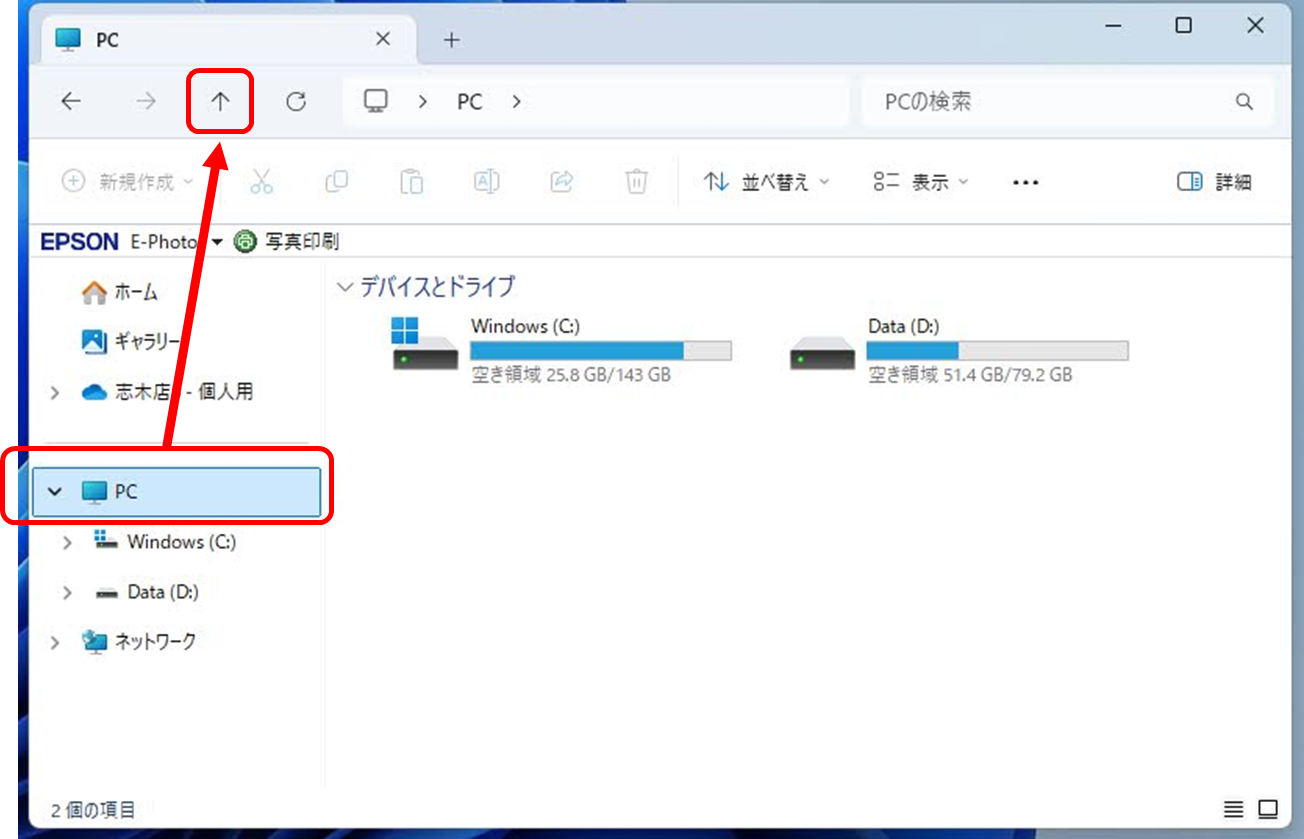
手順1:「PC」から上の階層へ移動する
まず、エクスプローラーの左側のメニューから「PC」をクリックします。 その後、画面上部(アドレスバーの左側)にある「↑(上位のフォルダーに移動)」ボタンをクリックしてください。
手順2:「デスクトップ」という大元の画面から探し出す
すると、次のような画面に移動します。
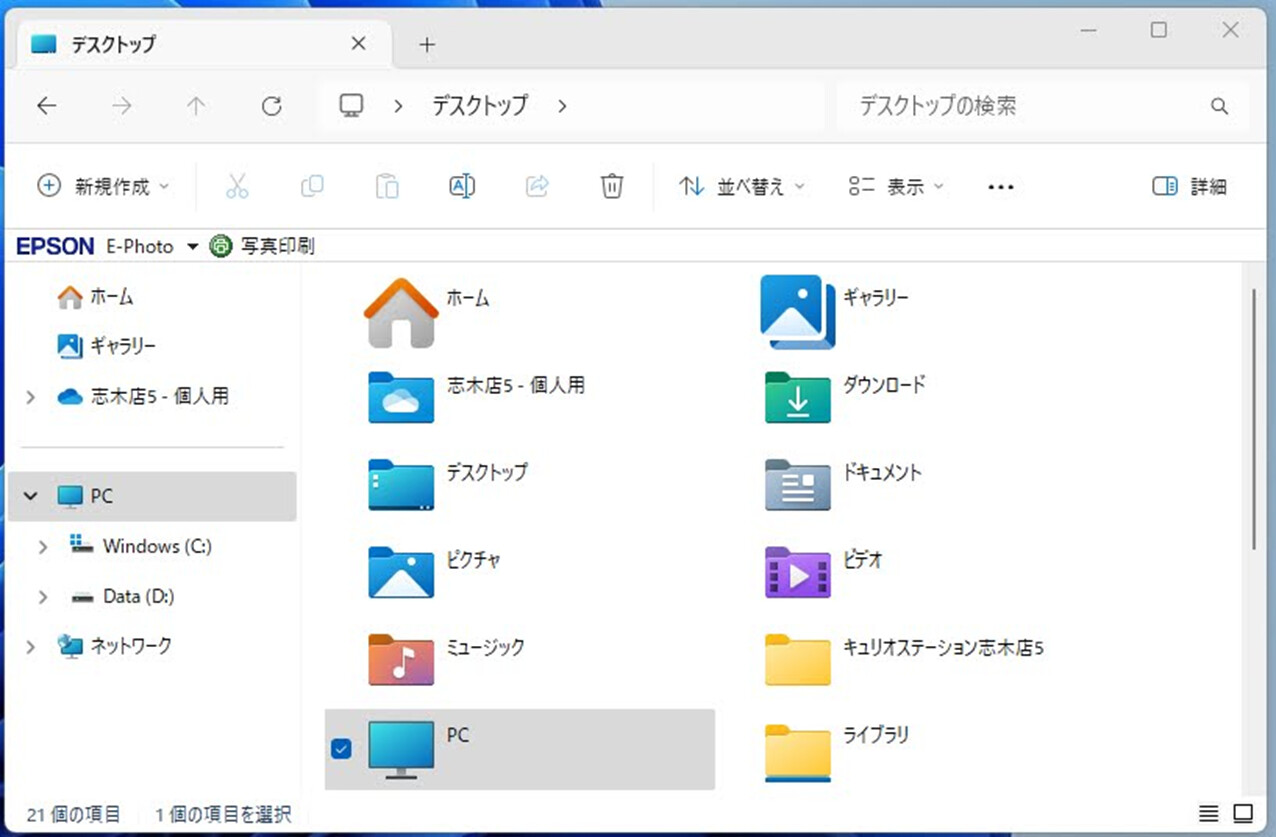
画面の上の表示は「デスクトップ」となっています。しかしこれ実は、普段アイコンを置いている普通のデスクトップ画面とは別のものです。
パソコン全体の「一番大元の階層(ルート)」を表すと思われます。見たことも聞いたこともない、謎の「デスクトップ」です。
アクセスできなくなって困っていた「ドキュメント」や「ピクチャ」「ダウンロード」などのフォルダが、なんとここには全部そろっています!
手順3:再び「クイックアクセスにピン留め」する
目的のフォルダを見つけたら、さっそく元の使いやすい場所に戻してあげましょう。
復活させたいフォルダ(例:ドキュメント)の上で右クリックをします。 出てきたメニューの中から「クイックアクセスにピン留めする」をクリックしてください。
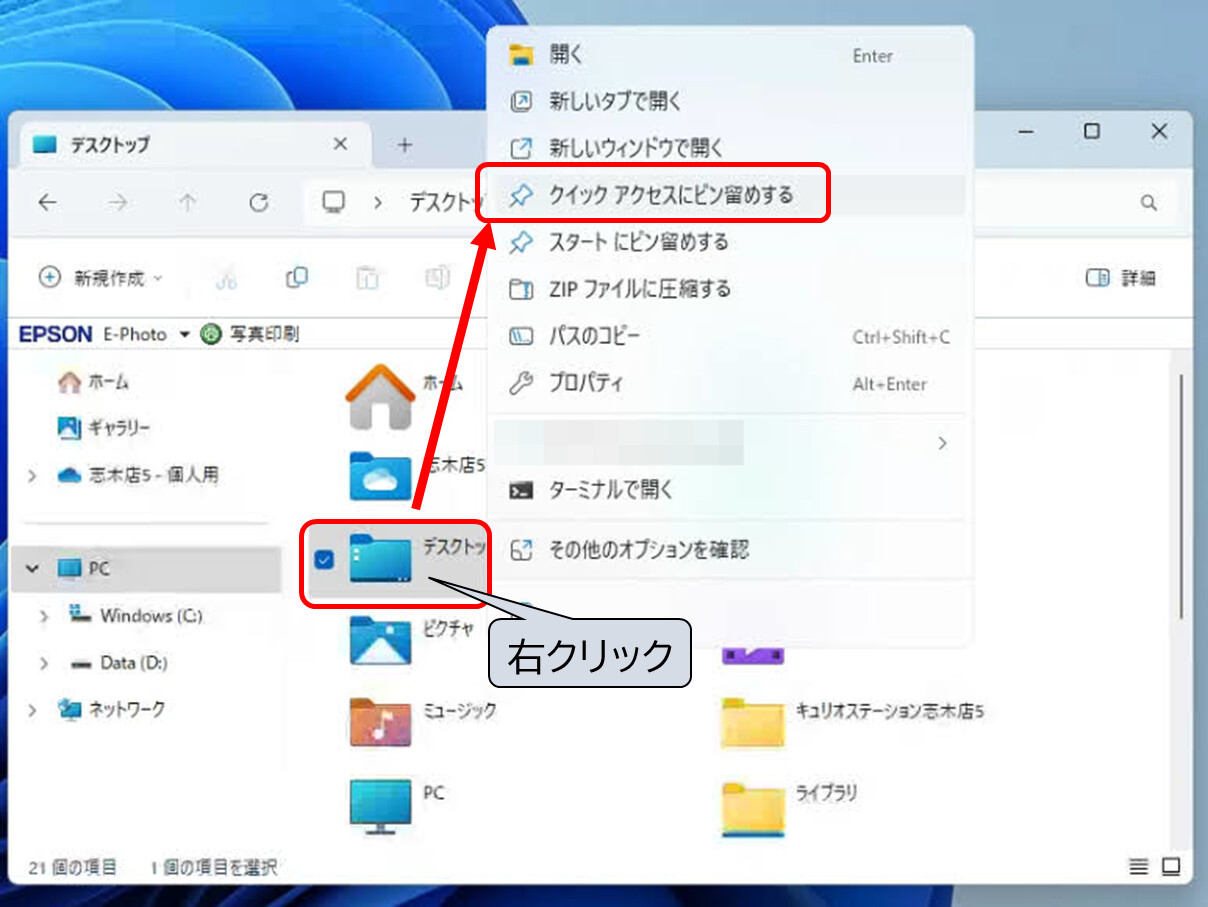
これで、再び左側の目立つ位置(ホーム/クイックアクセス)にフォルダが復活しました!
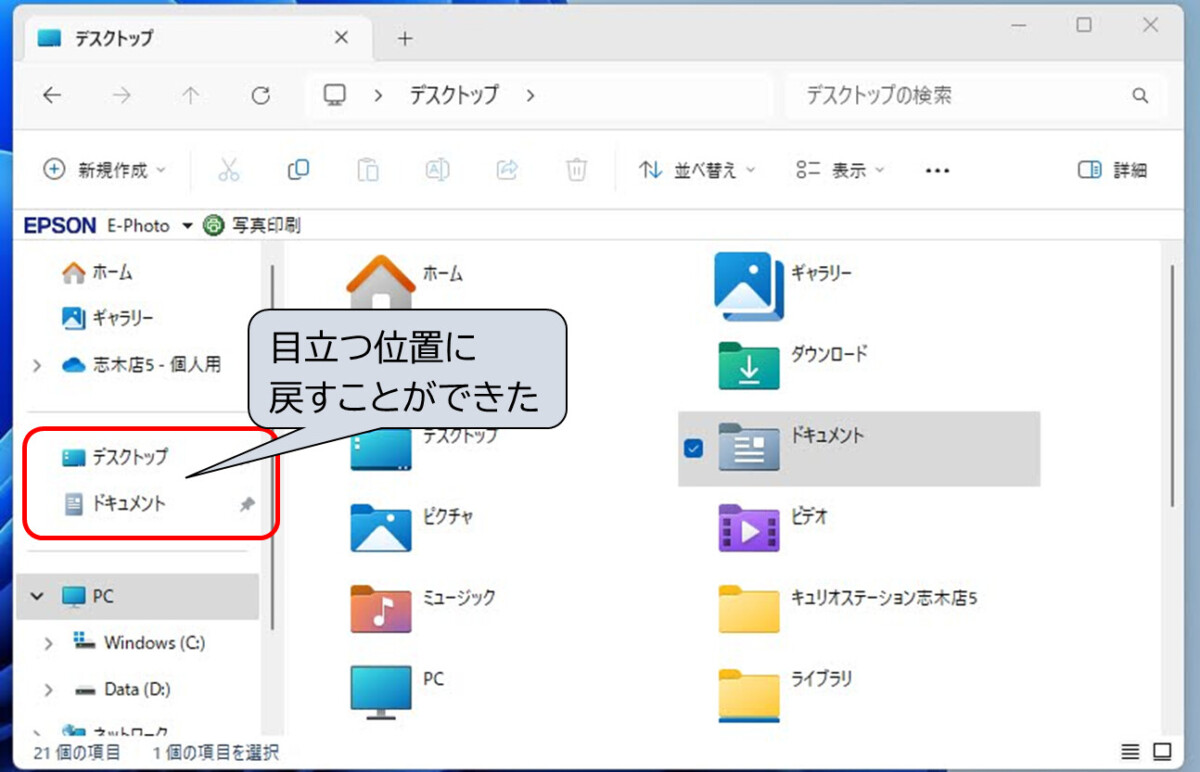
他のフォルダも消えている場合は、同じ操作を繰り返してピン留めし直してください。
まとめ
「ドキュメント」「ピクチャ」「デスクトップ」「ダウンロード」など、いつも左側に出ていて便利ですが、いざなくなってみると、探す方法が本当になくて、焦ります。
「PC」を開いて「↑(上へ)」移動する、たまたま見つけたこの方法が分かってからは、焦らなくてすむようになりました。
困り果ててこのページにたどりついた、あなたのパソコンのフォルダも、ぶじ元にもどりますように。
コメント