
はじめに:この記事について
この記事は、
Windows 11でOneDriveの同期を解除しようとした際に、「このPCに保存する」という選択肢が出なかった(古い仕様の)方向けの「手動でのファイル移動手順」
と、
「OneDrive自体をパソコンから完全に削除したい上級者向けの手順」
を解説しています。
【💡最新のWindows 11をお使いの方へ】 現在のWindows 11では、数クリックでファイルが自動的にパソコンへ戻る簡単な仕様に変更されています。 まだ一度も同期解除を試していない方や、最新の簡単な手順を知りたい方は、まず以下のメイン記事をご覧ください。
同期解除後、クラウドに残ったファイルを手動で戻す手順
OneDriveの同期を解除した際、「このPCに保存する」というボタンが出なかった場合、ファイルはすべてクラウド側に残され、同期したままになってしまいます。
これを解消するために、手動でファイルをパソコン本体(ローカル)に戻す操作を行っていきます。
OneDriveの「中」と「外」2個ずつの「ドキュメント」「ピクチャ」「デスクトップ」
OneDriveの同期を解除した直後、ファイルがクラウド側に残されてしまっているケースでは、「ドキュメント」「ピクチャ」「デスクトップ」が2個ずつある状態になっています。
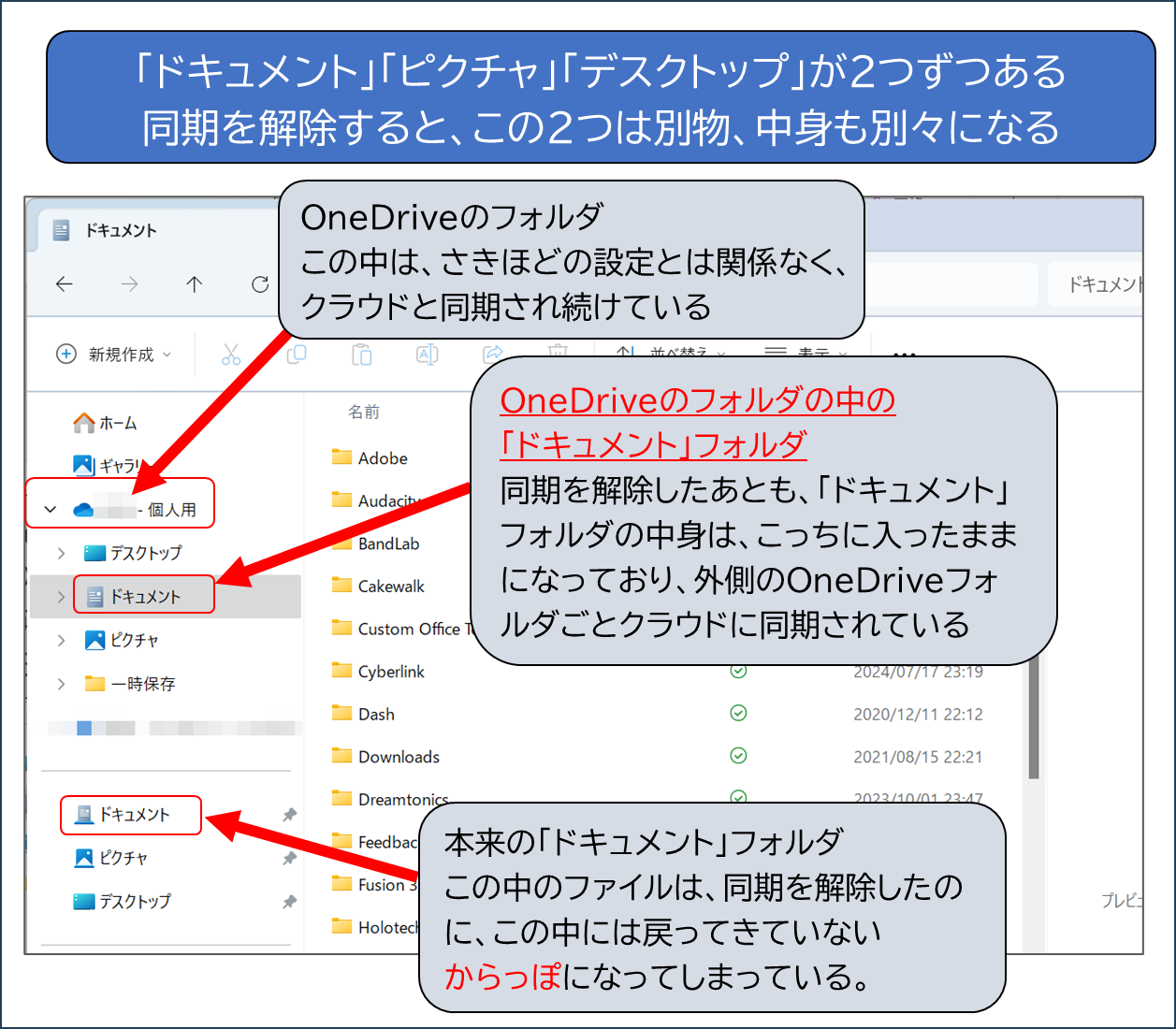
どっちの「ドキュメント」がOneDriveの中なのか、外なのか、非常に分かりづらい仕様になっています。
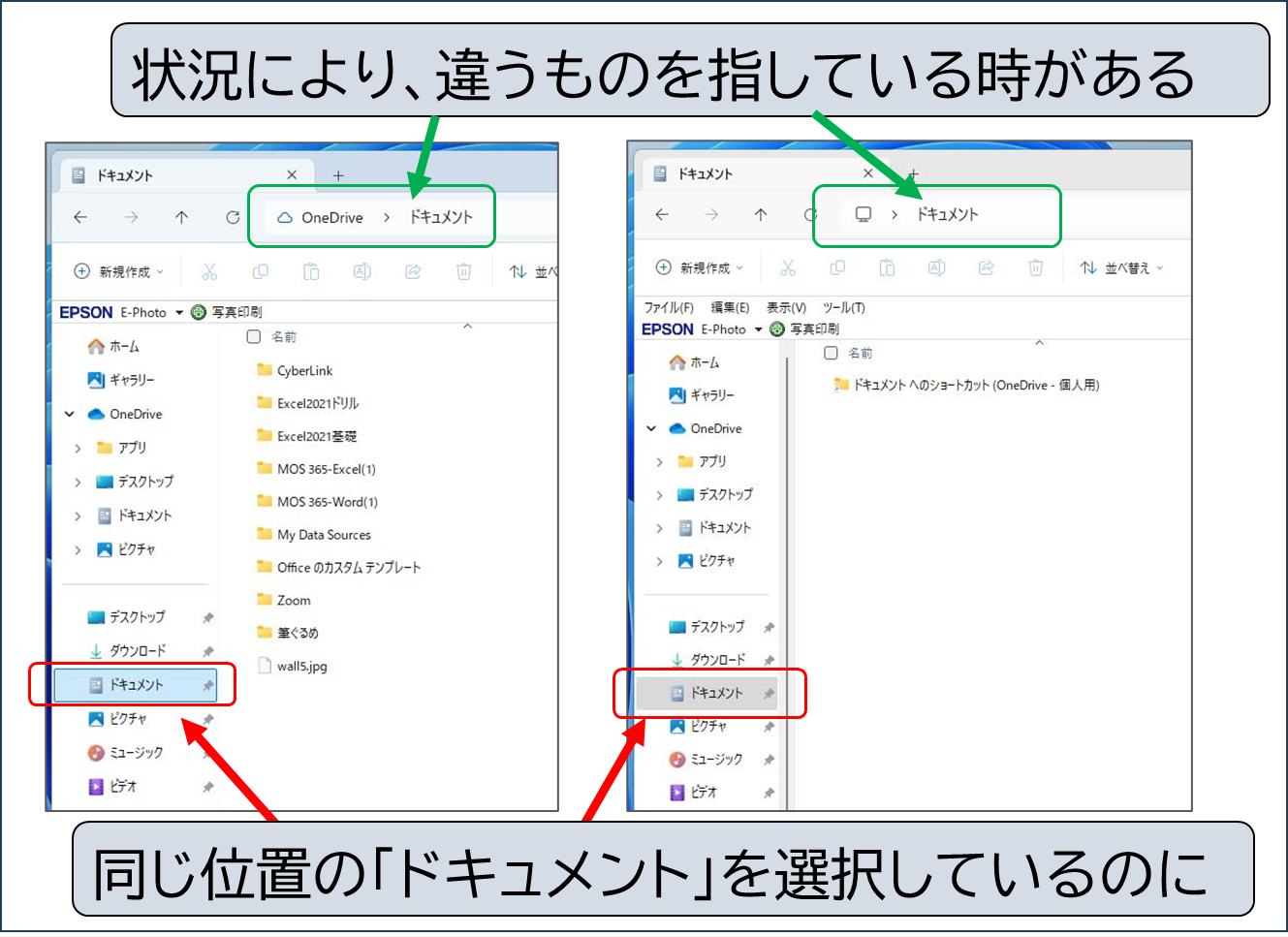
クイックアクセスのピン留めは、手動で変更していません。自動的にこのように変更されます。
OneDriveの「中」と「外」を確実に区別する開き方
そこで、2つずつの「ドキュメント」「ピクチャ」「デスクトップ」を確実に区別するために、以下の場所をたどってフォルダを開いてください。
PC > C: > ユーザー > (ユーザー名) フォルダ
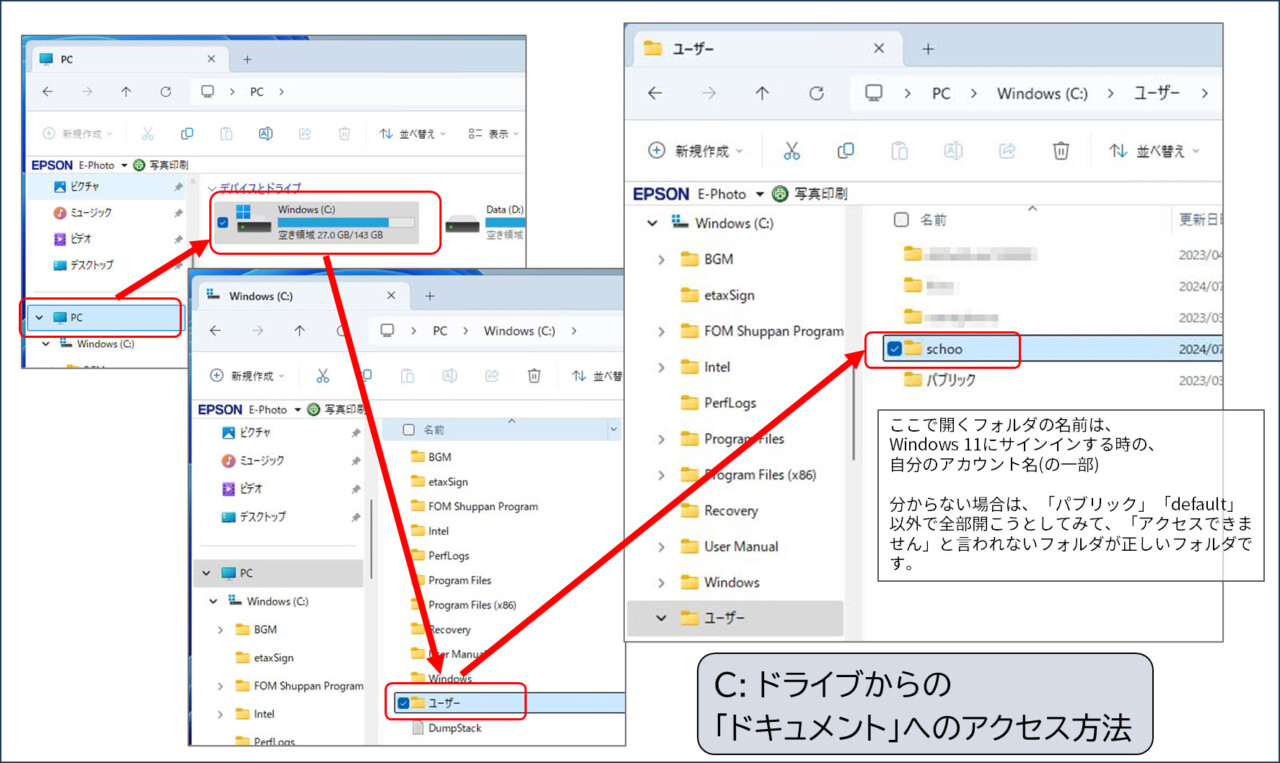
小さくて見づらい場合は、画像をタップ、または、二本指でひろげて拡大してください
こうして、C: ドライブから、自分のアカウント名のフォルダまでたどりつくと、その中を見れば、「2つある『ドキュメント』フォルダ」が、確実に区別できます。
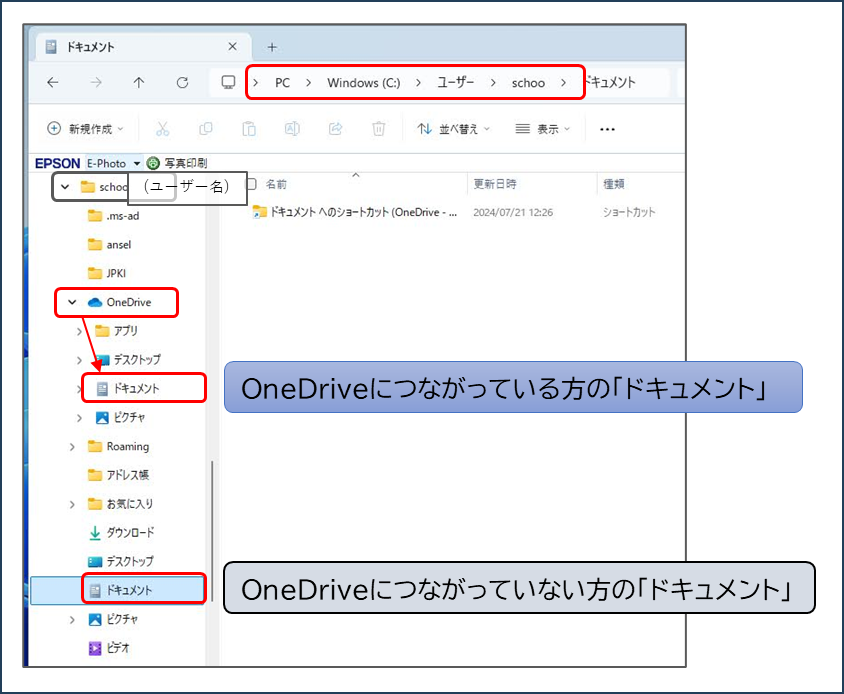
※環境により「Documents」と表示される場合があります。その場合でも、カタカナで「ドキュメント」となっている場合と同じように取り扱えばOKです。
OneDriveの中からファイルを取り出して移動する
OneDrive内の「ドキュメント」から、ただの「ドキュメント」にファイルを移動
こうして、確実に2つの「ドキュメント」を区別できるようになったら、その2つを別々のウィンドウで開き、左右に並べます。
(並べなくても「切り取り」を使って移動ができる方は、並べなくてもいいです)
2つのウィンドウを開くにあたっては、「右クリック→新しいウィンドウで開く」が便利です。
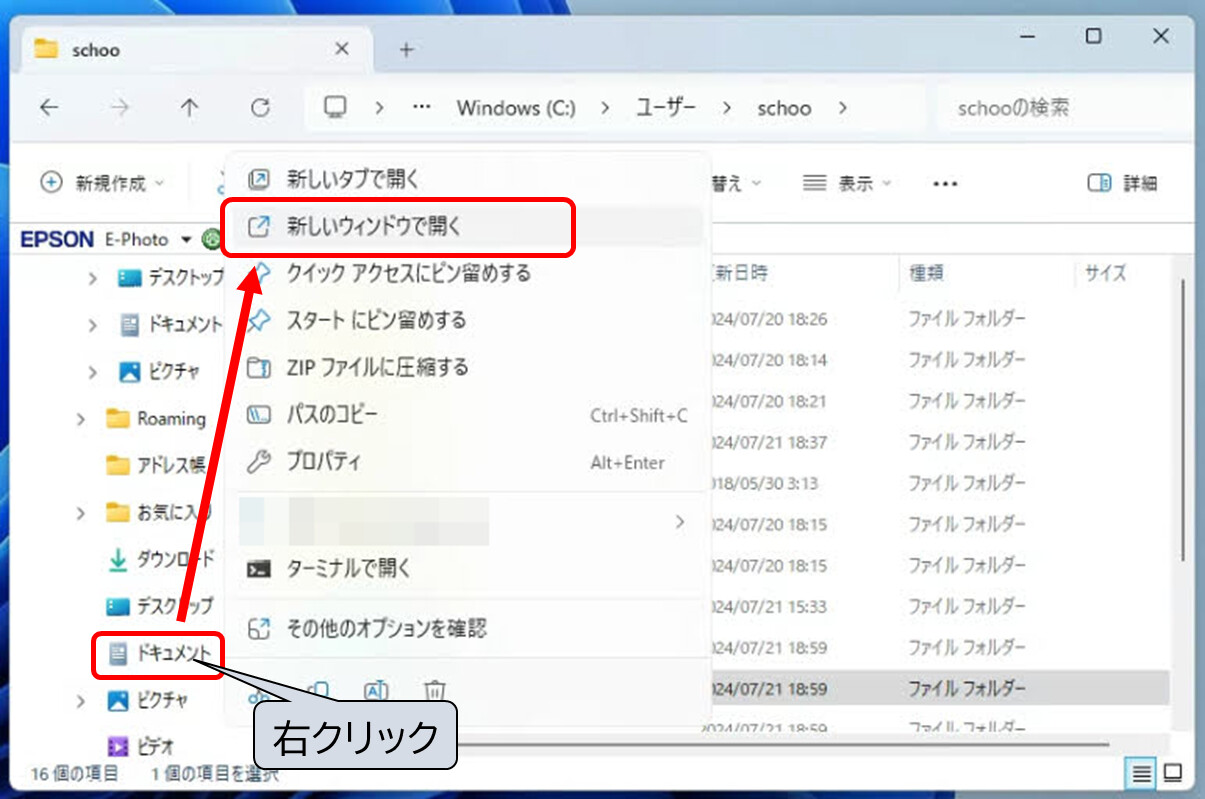
「右クリック→新しいウィンドウで開く」が便利です
こうして、2つの「ドキュメント」フォルダを、2つのウィンドウで開いて並べた状態がこちらです。
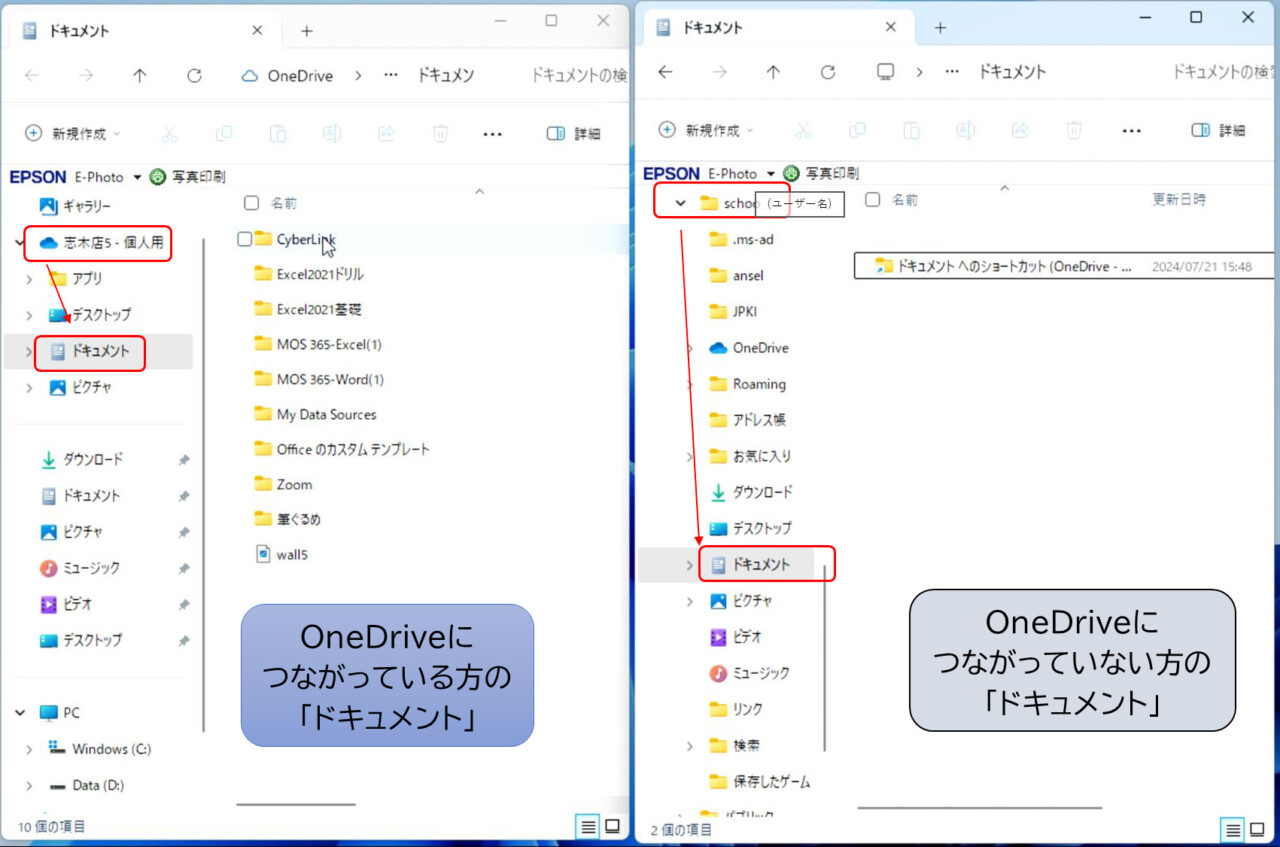
ちゃんと見えていれば、大きさや位置がずれていてもOKです。
そして、左側から右側へ、すべてのファイル・フォルダを「移動」します。
(移動のやり方はいろいろありますが、ここでは、初めての方でも比較的間違いにくい方法をご紹介します。 移動のしかたが分かる方は、自己流でかまいません、移動してください。)
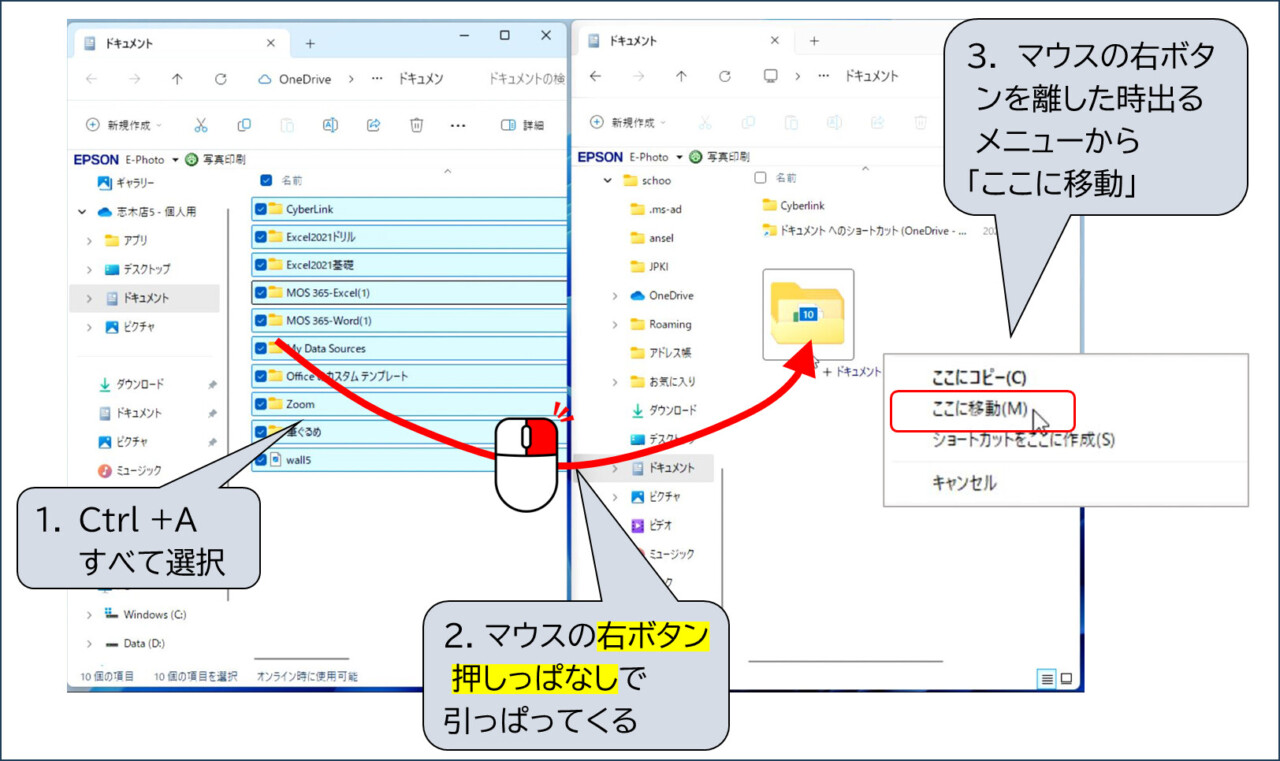
初めての方でも比較的間違えにくい方法をご紹介しています。
【安全な移動のコツ】
- 左側のフォルダ内をクリックし、キーボードの「Ctrl」キー+「A」キーを押してすべて選択します。
- 選択されたファイルを、マウスの右ボタンを押しっぱなしにして、右側の空っぽのフォルダへ引っ張ります(右ドラッグ)。
- 右ボタンを離すとメニューが出るので、「ここに移動」をクリックします。
これで、無事にクラウドからパソコン本体へファイルが戻ってきました。
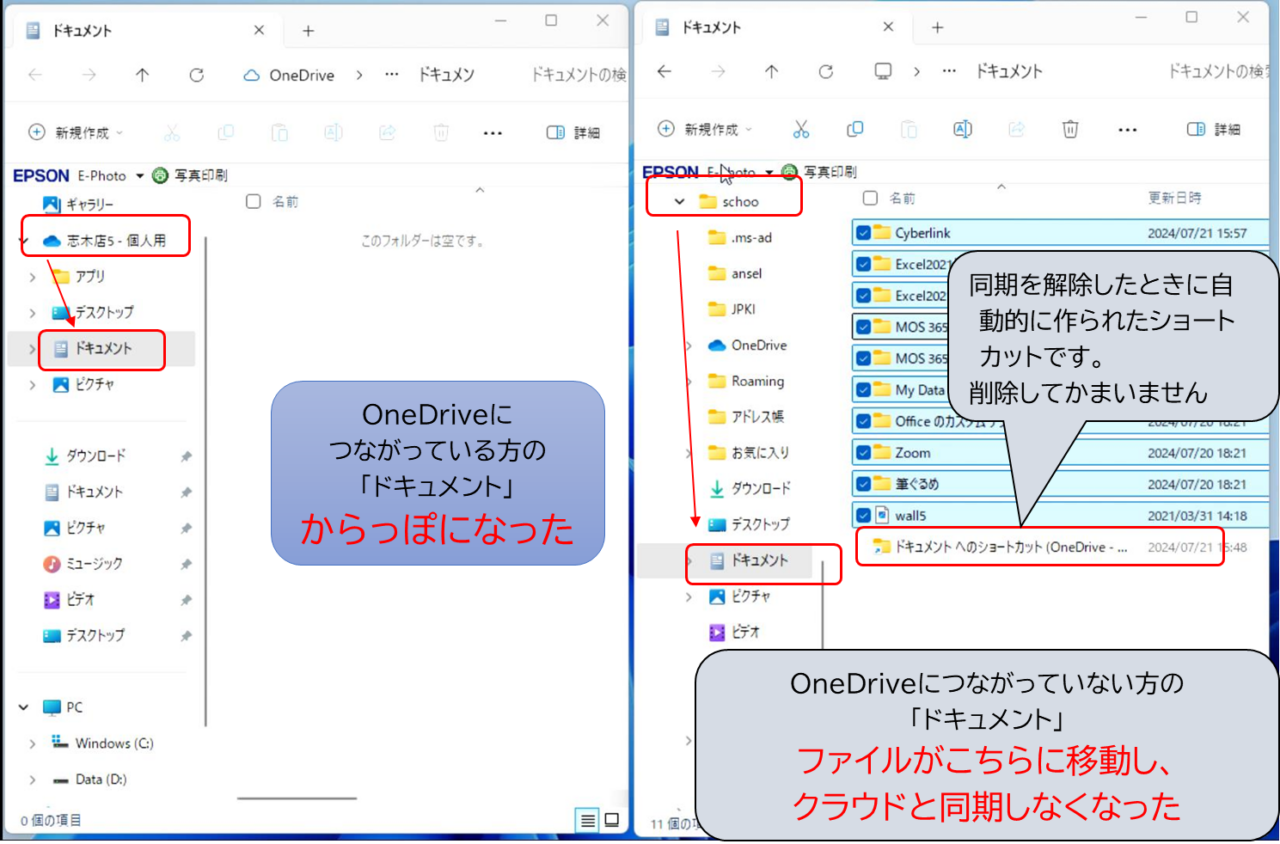
この操作によりOneDriveの削除警告が出た場合→「削除」でOK
この操作により、次のような警告が表示されることが多いです。
移動先にはちゃんとファイルが存在していることを確認できれば、「削除」をクリックして大丈夫です。
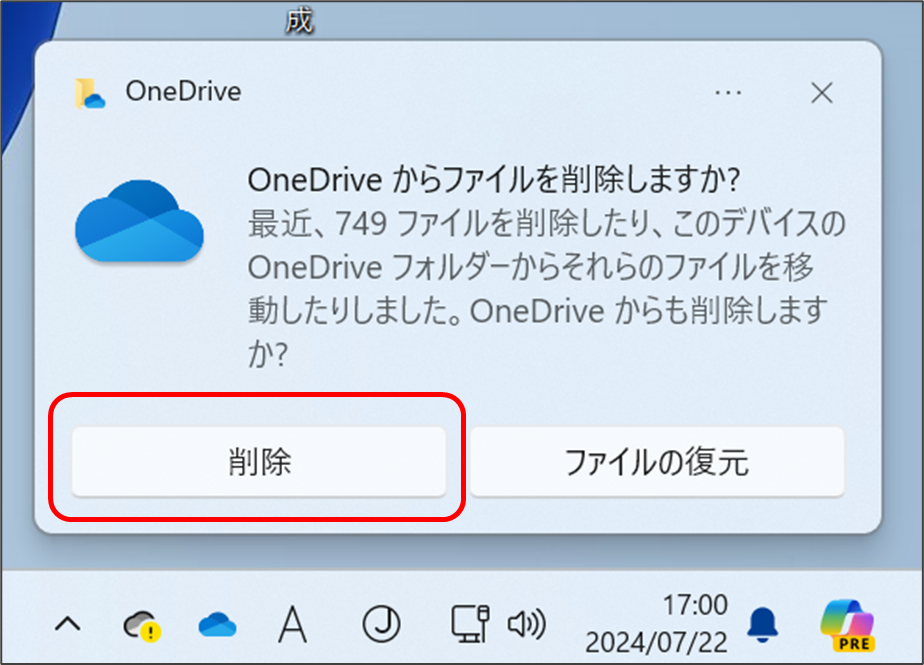
これは
・OneDriveフォルダの中から、大量のファイルを「移動」した
・つまりOneDriveから大量のファイルが「削除」された
・誤って大量のファイルを削除してしまった可能性を考えて「削除して大丈夫ですか?」という警告が出た
という現象です。
今回は、自分の意志でOneDriveから外に「移動」した、つまり、OneDriveからは「削除」しました。ですから、「削除」で大丈夫です。
「ピクチャ」「デスクトップ」も同じようにファイルを移動します
あとは、同じようにして「ピクチャ」「デスクトップ」も、OneDriveの中→OneDriveの外にファイル・フォルダを移動します。
「デスクトップへのショートカット」「ピクチャへのショートカットは、削除してかまいません。
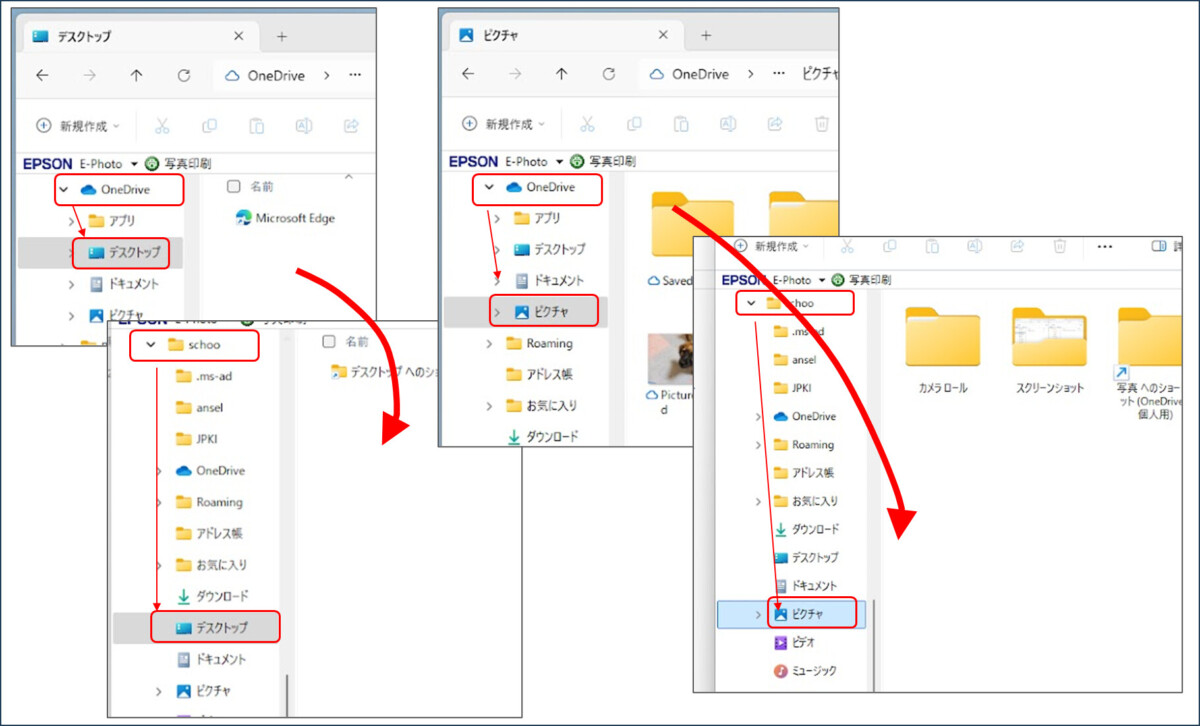
以上でOneDriveの同期を解除する作業は完了です。お疲れさまでした。
【上級者向け】OneDrive自体を完全に停止・アンインストールする
ここからは、「ファイルのバックアップを止めるだけでなく、OneDriveというアプリ自体をパソコンから消し去りたい」「アカウントの紐付けを完全に切りたい」という方向けの手順です。
⚠️ 実行前の重大な注意点
絶対に、事前のバックアップ解除とファイルの移動を終えてから行ってください。
デスクトップやドキュメントがOneDriveと同期されたままの状態で、いきなり以下のアンインストールやリンク解除を行うと、クラウドにしかないファイルがパソコンからアクセスできなくなり、「デスクトップのデータがすべて消滅した!」といった事態になりかねません。
必ず、この記事の前半の手順で「ファイルをパソコン本体に戻したこと」を確認してから進めてください。
手順1:このPCのリンクを解除する(ログアウト)
まずは、あなたのアカウントとOneDriveアプリの紐付けを切ります。
- 画面右下、タスクバーの「雲のアイコン(OneDrive)」をクリック
- 右上の「歯車マーク」>「設定」をクリック
- 左側のメニューから「アカウント」を選択
- 「このPCからリンクを解除する」をクリックします。
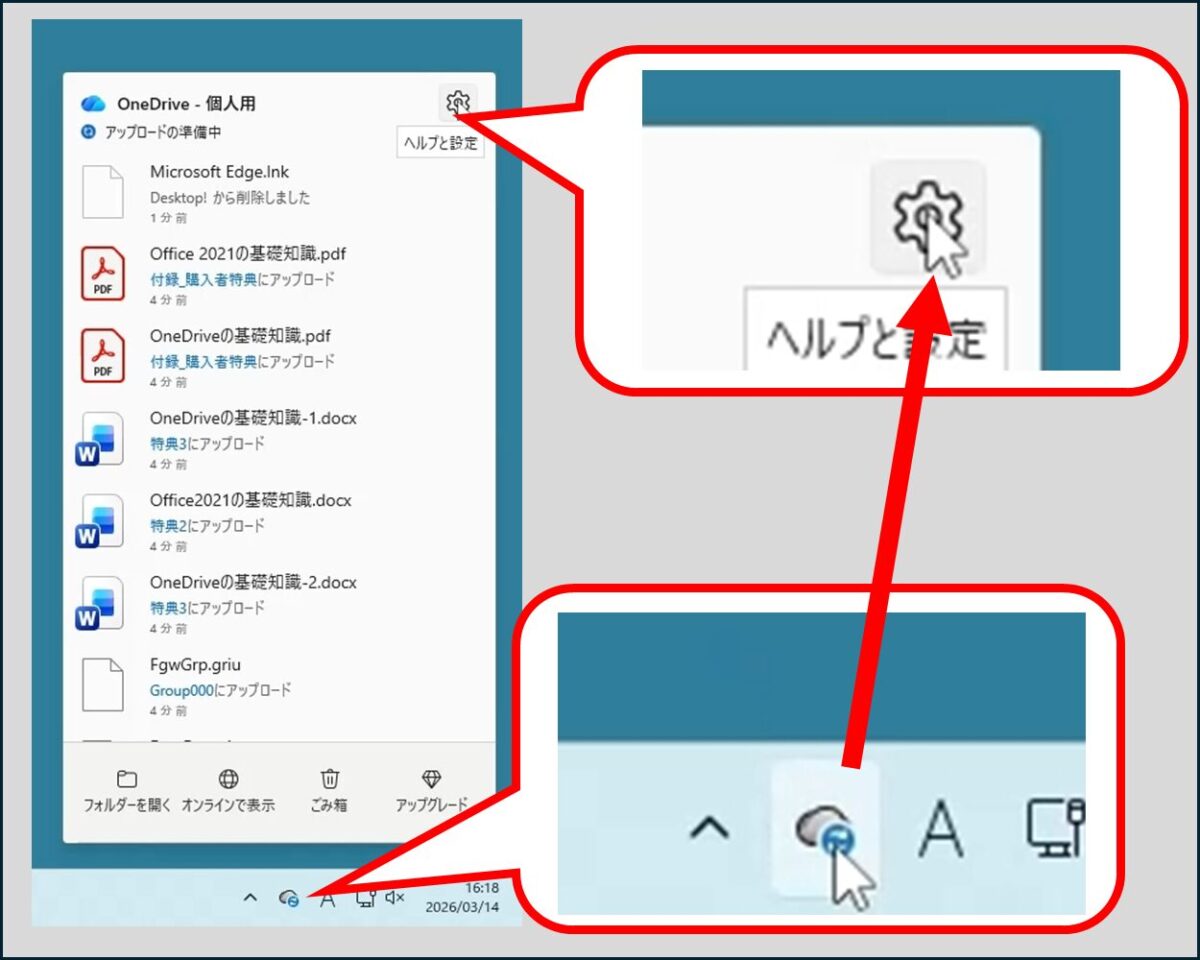
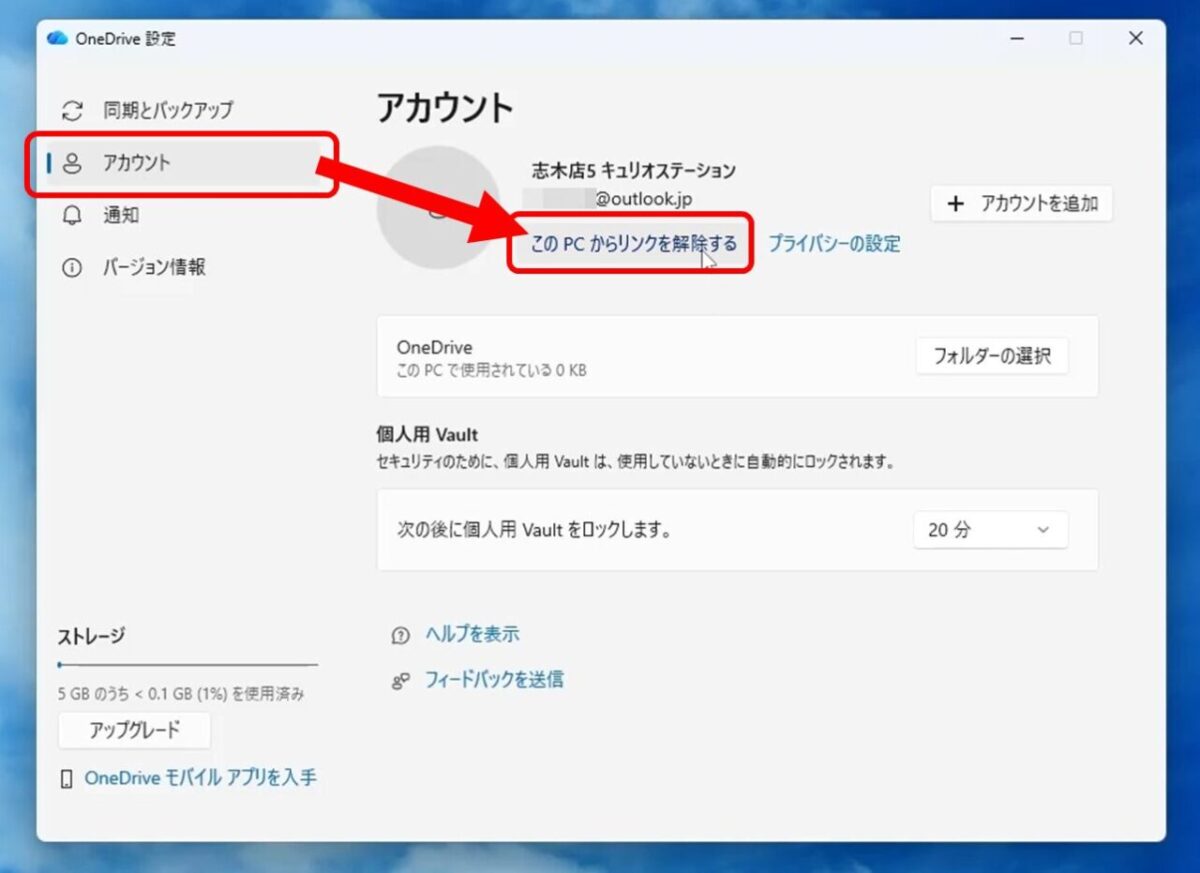
確認画面が出たら「アカウントのリンク解除」を押して完了です。
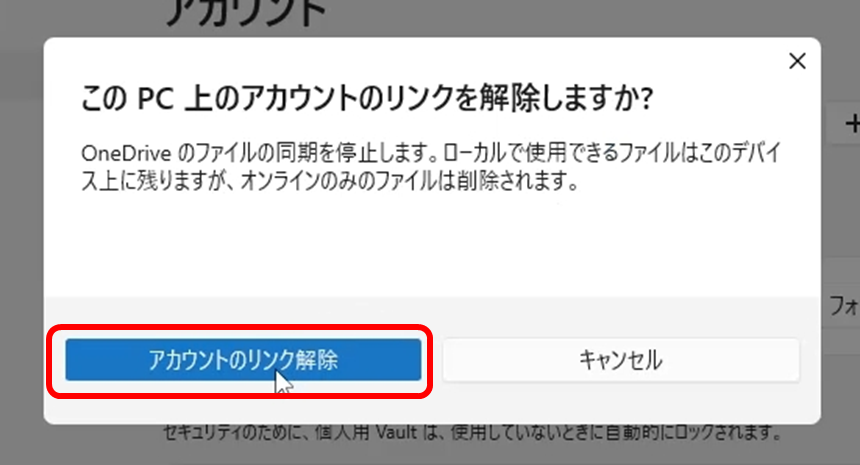
これで、このパソコンとOneDriveの同期は完全にストップしました。
ここまでの操作で同期は完全に止まっています。
ここまでの手順で、パソコン内のファイルがクラウドに同期されることはなくなりました。
画面右下には、リンクを解除された印のついた雲マークが表示されていると思います。
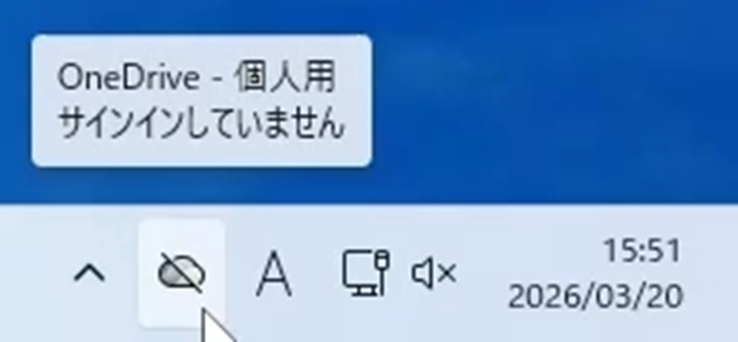
【基本的には、ここまでの操作で十分です】
アカウントのリンクを解除した時点で、このパソコンとOneDriveの同期は完全にストップしました。これ以上勝手にファイルが吸い上げられることはありません。
もし将来、再びOneDriveを使いたくなる可能性がある場合や、職場や学校からMicrosoft365のアカウントを支給されているような場合は、OneDriveアプリ自体は消さずにこのまま残しておくことをおすすめします。
(※起動時に、OneDriveへのサインインを求められる画面が出ることがありますが、無視して閉じてしまって構いません)
「いや、サインイン画面が出るのも鬱陶しいし、OneDriveというアプリ自体をパソコンから跡形もなく消し去りたい!」という方のみ、引き続いて以下の「手順2」へお進みください。
手順2:OneDriveアプリをアンインストールする
OneDriveアプリそのものを削除すると、タスクバーから雲マークそのものが消え、サインインを求められることもなくなります。
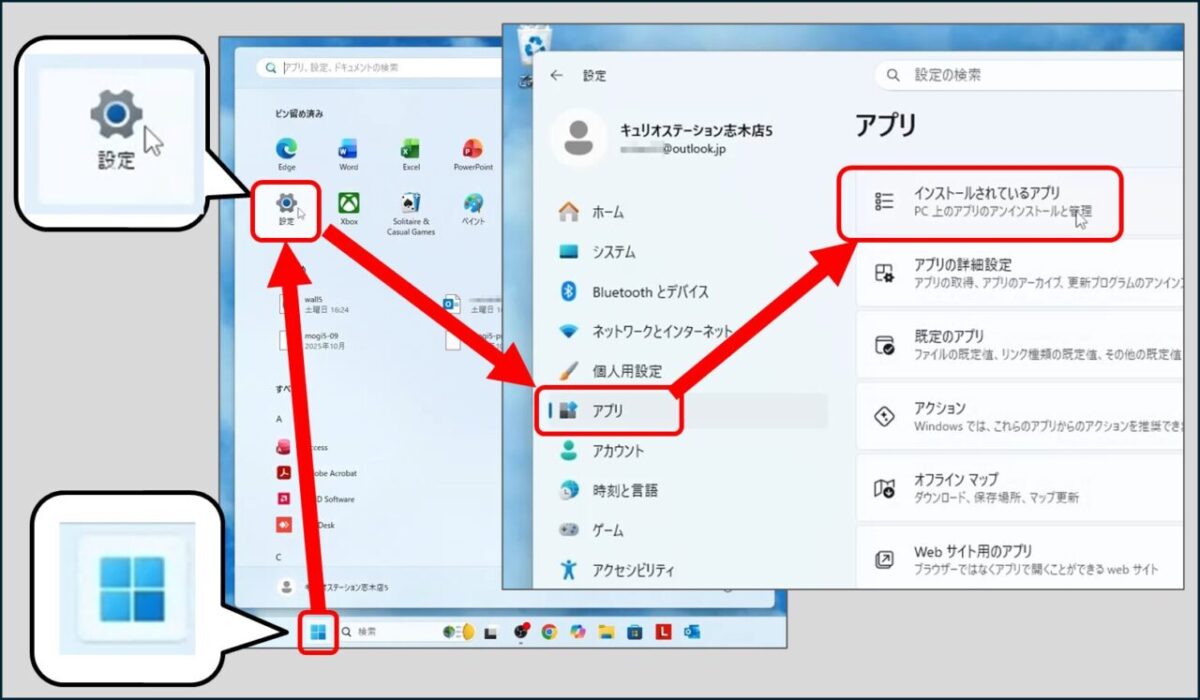
- スタートボタンから歯車マークの設定を開く
- 左側のメニューから「アプリ」を選び、「インストールされているアプリ」をクリックします。
- 検索欄に「OneDrive」と入力、またはアプリの一覧を下へスクロールし、「Microsoft OneDrive」を探します。
- 右端にある「・・・(3点リーダー)」をクリックし、「アンインストール」を選びます。
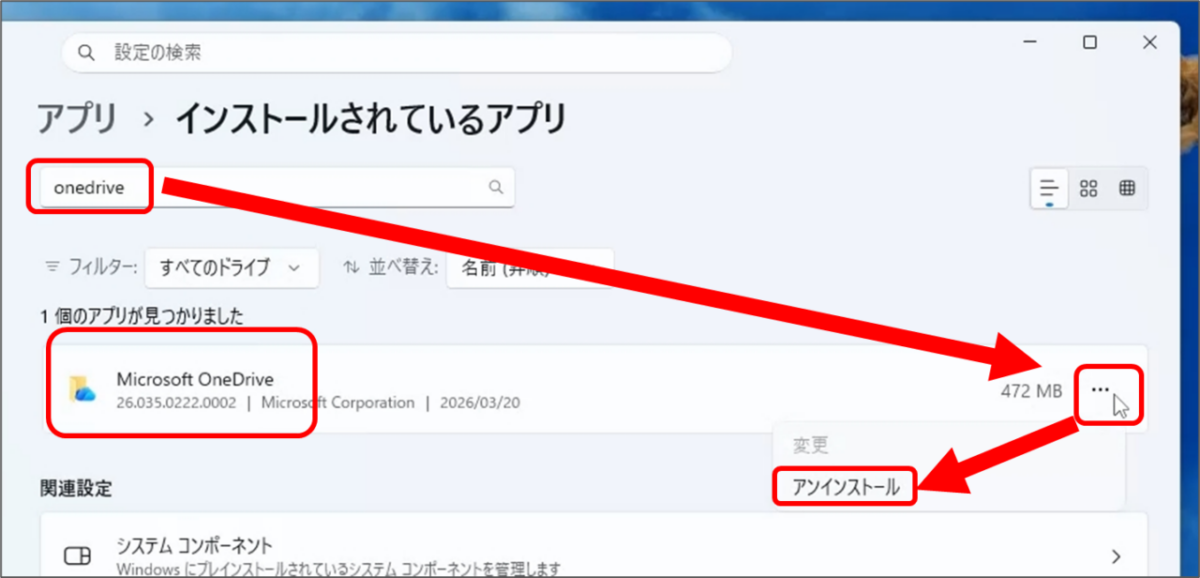
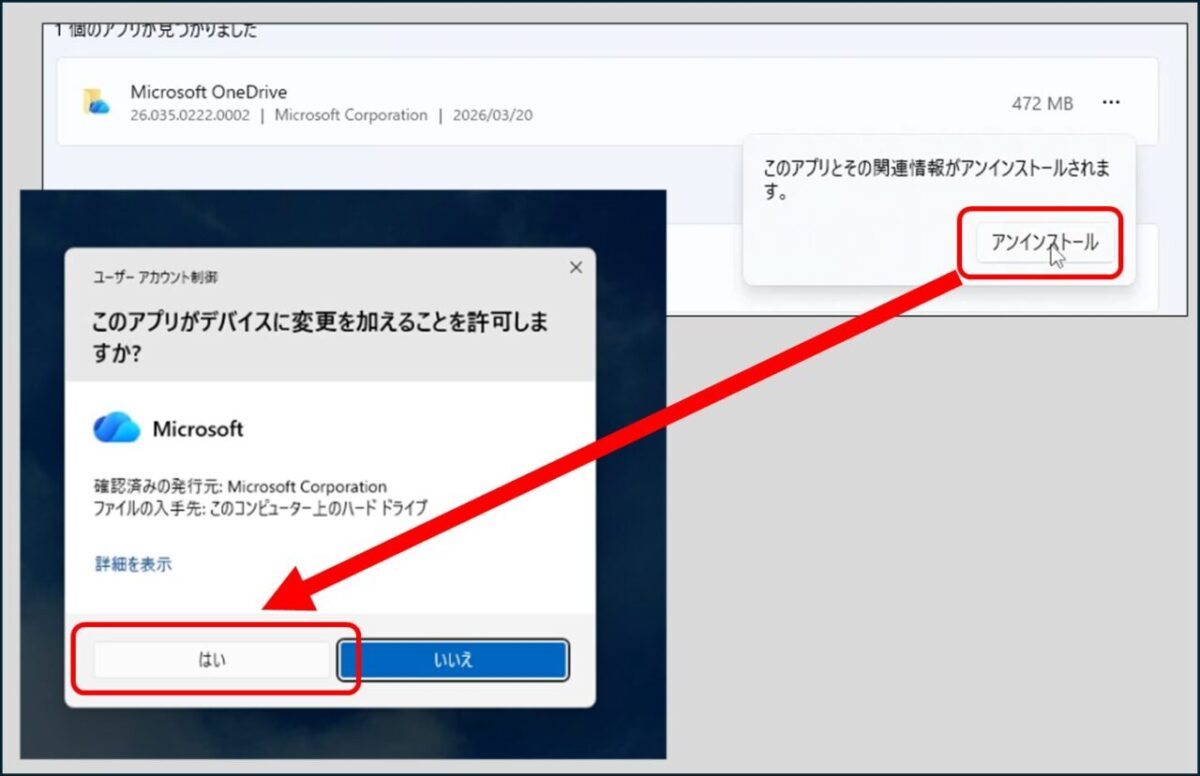
これで、パソコンからOneDriveが完全に削除されました。
Windowsの大きなアップデートのたびに、OneDriveの再インストールをすすめられ、気づかないうちに再インストールされる場合があります。
再インストールされてしまったら、あわてず、再度、アンインストールの手順を踏んでください。
OneDriveの再インストールはこちらから
もし、OneDriveアプリをアンインストールしてしまったものの、業務や学習に支障が出てしまった場合は、こちらから再インストールすることができます。
コメント