
「家にインターネットの黒い箱が2つあるけど、どっちが何なのか全然分からない」
「Wi-Fi(ワイファイ)ってルーターのこと? モデムのこと?」
「『モデムの電源を抜く』って、どっちの電源を抜けばいいの?」
教室でもよく聞かれる、「モデム」と「ルーター」の違いについて、初心者の方にもわかりやすく解説します。
同じような「箱」ですが、この2つは役割が全く違います。
しかし一方で、この2つの両方が一体になった機器も多いため、非常に分かりにくくなっています。
ご自宅の機器がどちらなのか見分けるポイントや、ネットの調子が悪い時の正しい再起動の手順もまとめました。
「モデム」と「ルーター」の違い、そして「ルーター一体型モデム」
まずは、それぞれの機器がどんな仕事をしているのか、確認しておきましょう。
- モデム(ONUと呼ぶことも): 外の世界(インターネット)の信号と、家庭内で利用できるネット信号(LAN)を、おたがいに変換して、通信できるようにする装置。
- ルーター: 家庭内ネットワーク(LAN)の中心になる装置。LANの中で、それぞれのスマホやパソコンにアドレスを割り振ったり、インターネットとの通信を仲介したりする。
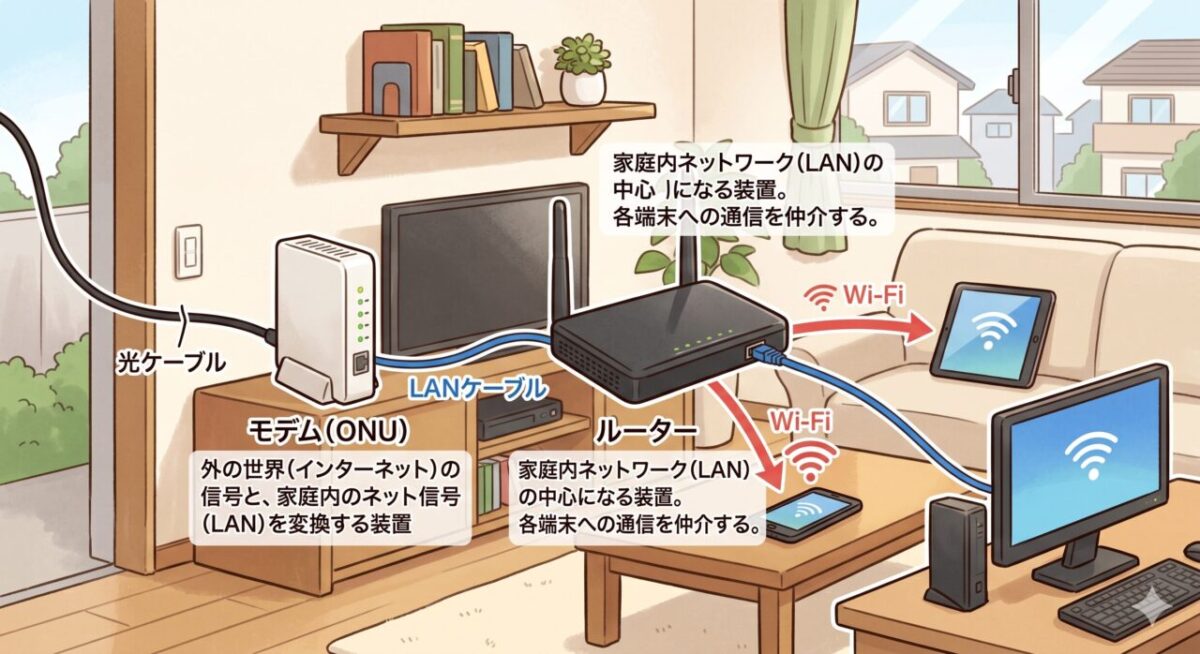
1. インターネットとの中継役「モデム(ONU)」
家の外から入ってくる線(光ケーブルや電話線など)に一番最初につながっている機器が「モデム」です。
※光回線の場合は、正確には「ONU(回線終端装置)」と呼びます。
インターネットと、家庭内のネットワーク(LAN)は、実は、流れている信号が全然違います。
そこで、家庭内のスマホやパソコンでインターネットと通信できるようにするため、お互いの信号を変換して相互に「通訳」するのが、モデム(ONU)の役割です。
昔は「後ろの穴(接続口)が1〜2個しかないものがモデム」と簡単に見分けられましたが、現在はモデムとルーターが合体した「一体型」が主流になったため、大元の機械にも穴がたくさんついているケースが増えています。
「LAN配線方式」のマンションでは、変換済みのLANの信号だけが各部屋に配線されています。この場合は、家の中にモデムが一台もありません。
2. 家庭内ネットワーク(LAN)の中心「ルーター」
これに対して、「ルーター」は、家庭内ネットワーク(LAN)の中心に位置する機器です。
「ネット」というと、世界からスマホまで一つでつながっているように思われがちですが、実は、家庭内で一つの独立したネットワークが作られています。
この家庭内ネットワークの「中心」であり「司令塔」であるのが、ルーターです。
ルーターは、スマホ・パソコンや、プリンター、Webカメラなど、あらゆる機器に、ひとつひとつ違う「IPアドレス」を発行します。そして、ひとつひとつの機器からの通信を区別しながら、お互いの通信を交通整理したり、モデムとの通信をつうじてインターネットと接続したりします。
ルーターも、普通は一家庭に1台だけです。仕事用の環境と分けたりして、ネットワークを家庭内で分割している場合には、2台ある場合もあります。
適切な設定なしに、ルーターを2台以上設置してしまうと、司令塔が2つあることになり、ネットワークが混乱して、つながらなくなる原因になることがあります。注意が必要です。
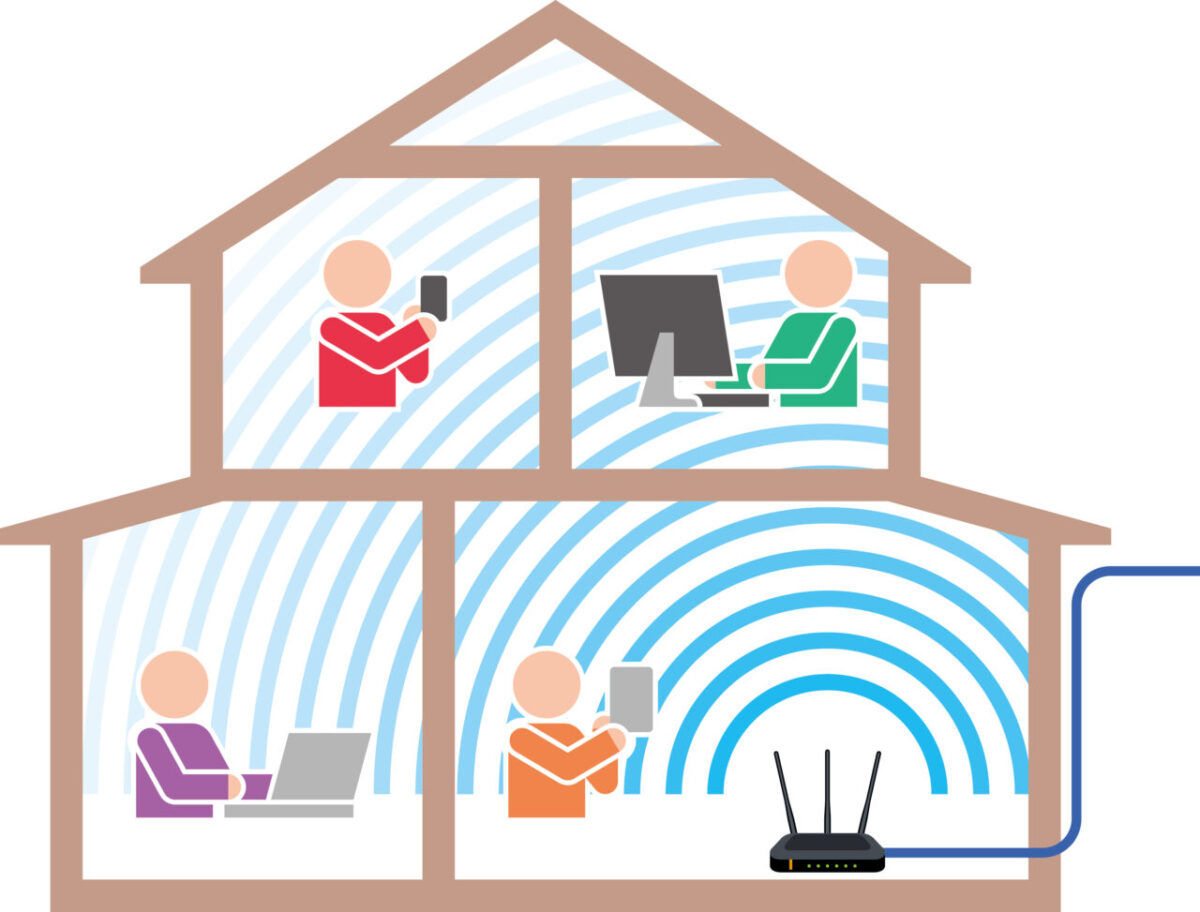
Wi-Fi(ワイファイ)ってなんのこと?
Wi-Fiというのは、この家庭内ネットワーク(LAN)の通信経路の一部を、電波でおきかえ、LANケーブルなしでも通信できるようにしたものです。正確には、この電波の標準規格の名前が「Wi-Fi」です。
ですから、Wi-Fiは、ルーターの機能の一部だということができます。Wi-Fiの機能をもったルーターのことを「Wi-Fiルーター」といいます。
3. ルーター一体型モデム
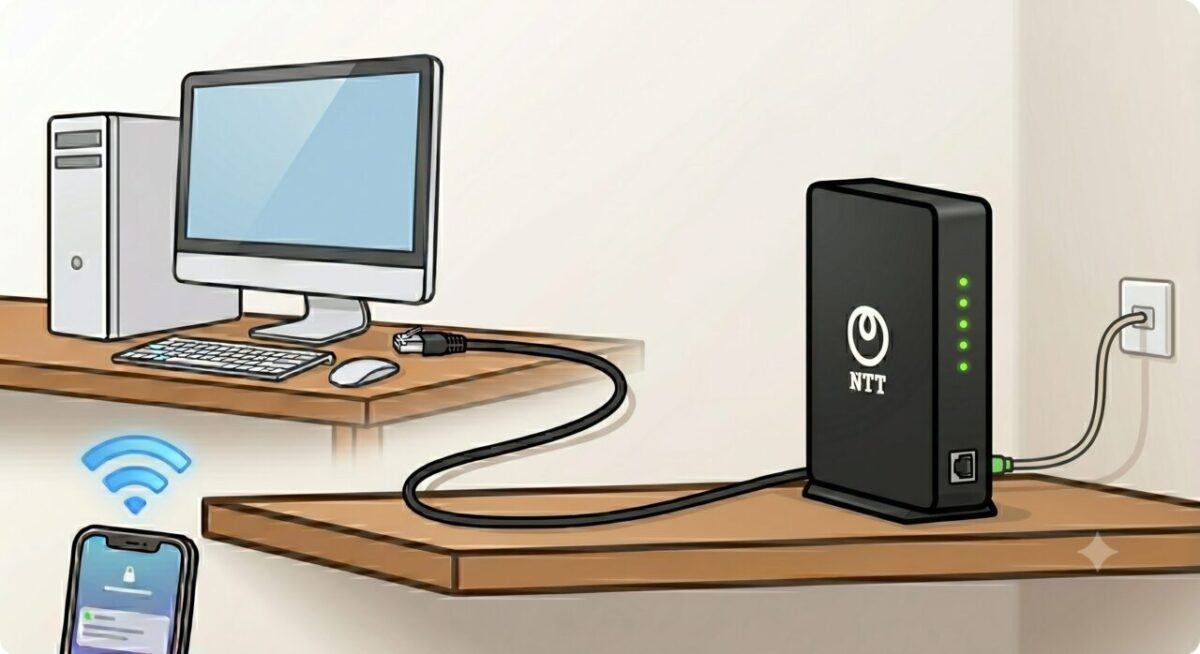
最近のインターネット契約では、モデムとルーターが1つの箱に合体した『一体型』の機器が提供されるご家庭が非常に多くなっています。
このような場合には、その一台で両方の機能をあわせもっていますので、設置する機器は一台ですむことになります。
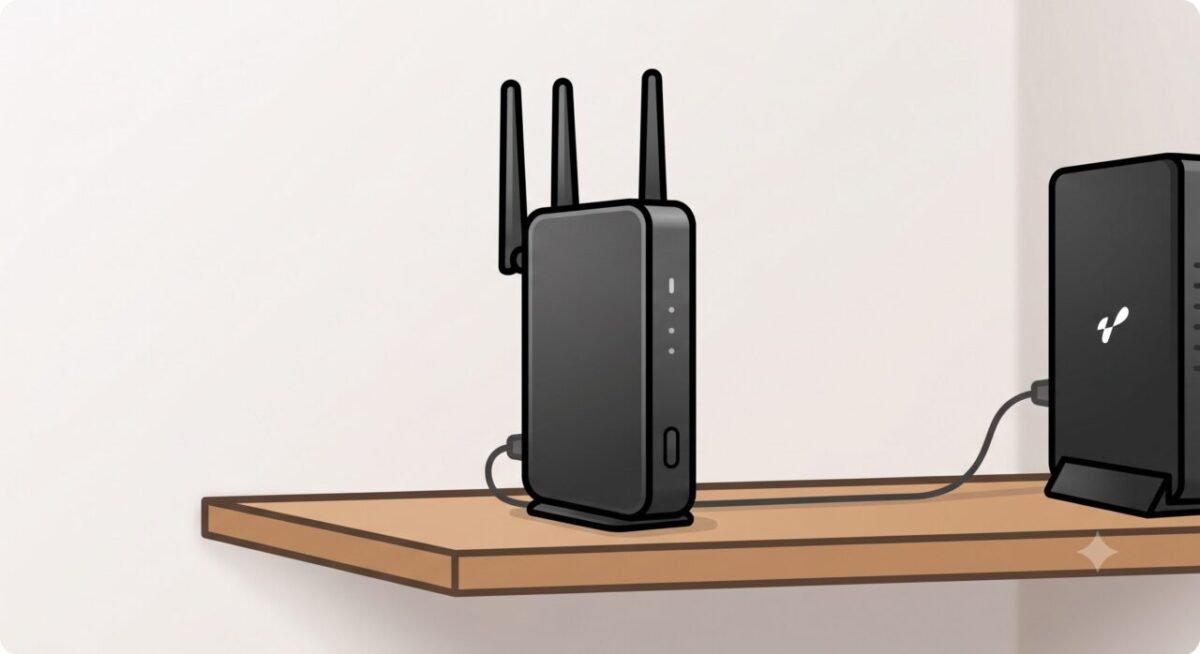
ただ、ついているWi-Fiの電波が弱いことが多いので、わざわざ別にWi-Fiルーターを設置しているご家庭もあると思います。
4. モデムでもルーターでもない「ただの中継器」
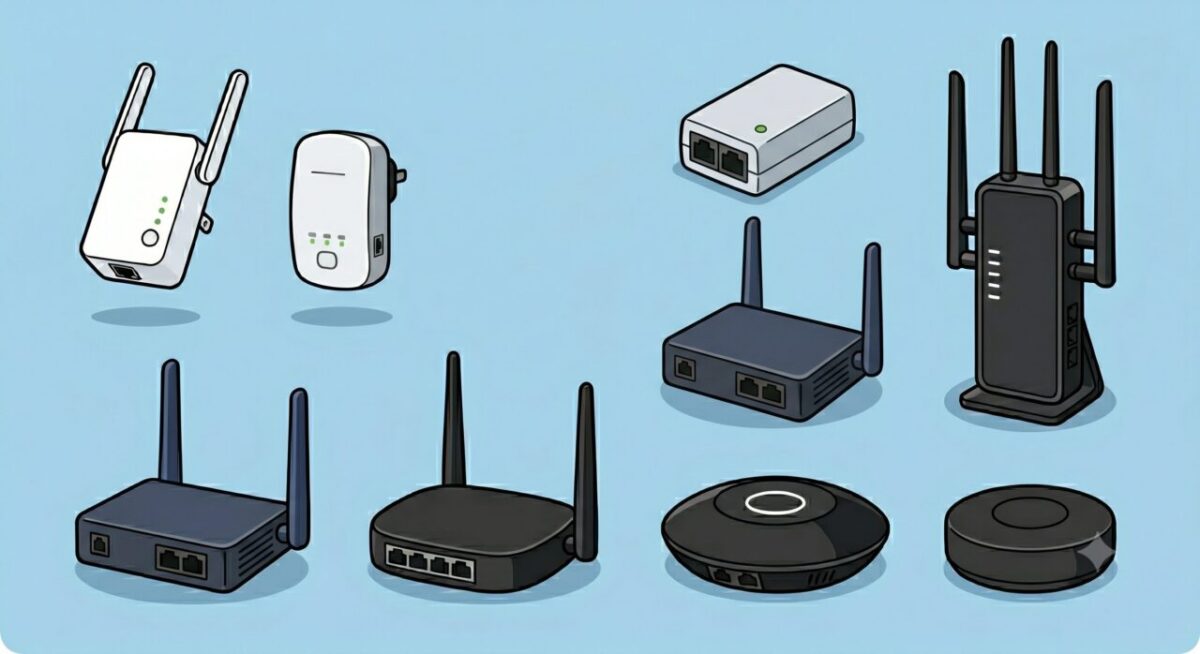
このほか、ご家庭にある機器の中には「ただの中継器」もあります。
すでにモデムもルーターもあるが、Wi-Fiの電波が届かない場所がある、といった理由で設置されているものです。
コンセントに直接挿す小さな機械や、筒状・サイコロ型のオシャレな機器を置いているご家庭も増えています。
どれがモデム? どれがルーター? 見分け方
それでは次に、家にある箱型の機械のなかで、どれがモデムで、どれがルーターなのか? という「見分け方」を解説します。
ポイント① インターネットの線に「最初につながっている機器」に注目
まずは
家の外から入ってきている、おおもとのインターネットの線に「最初につながっている機器」
に注目してください。
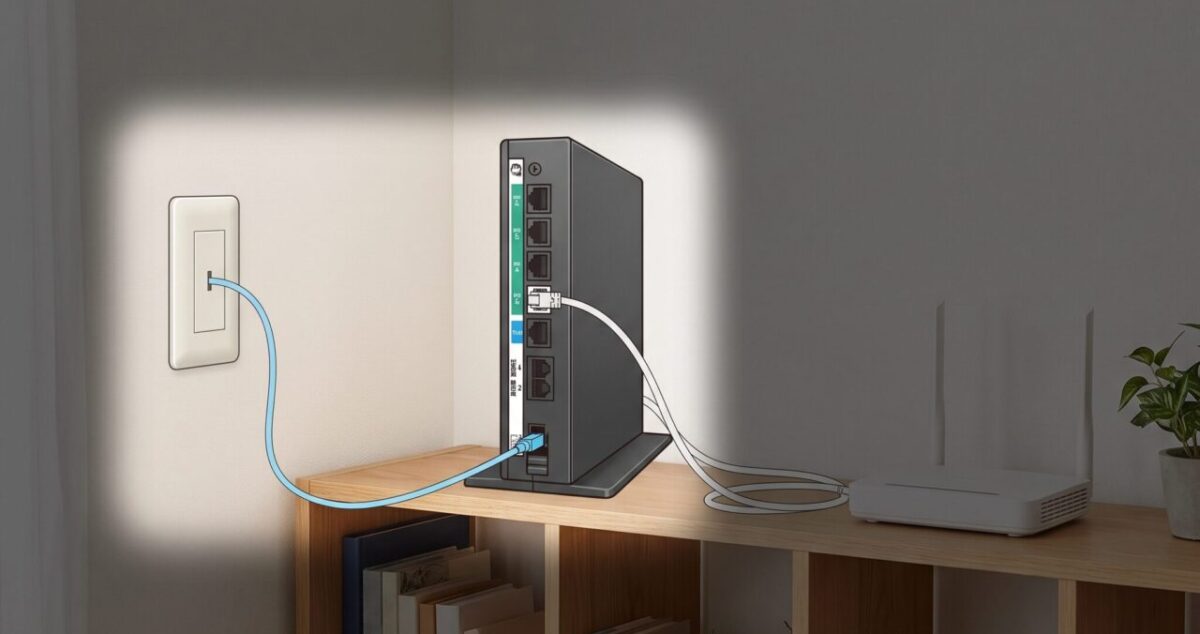
それは、ほとんどの場合、モデムです。
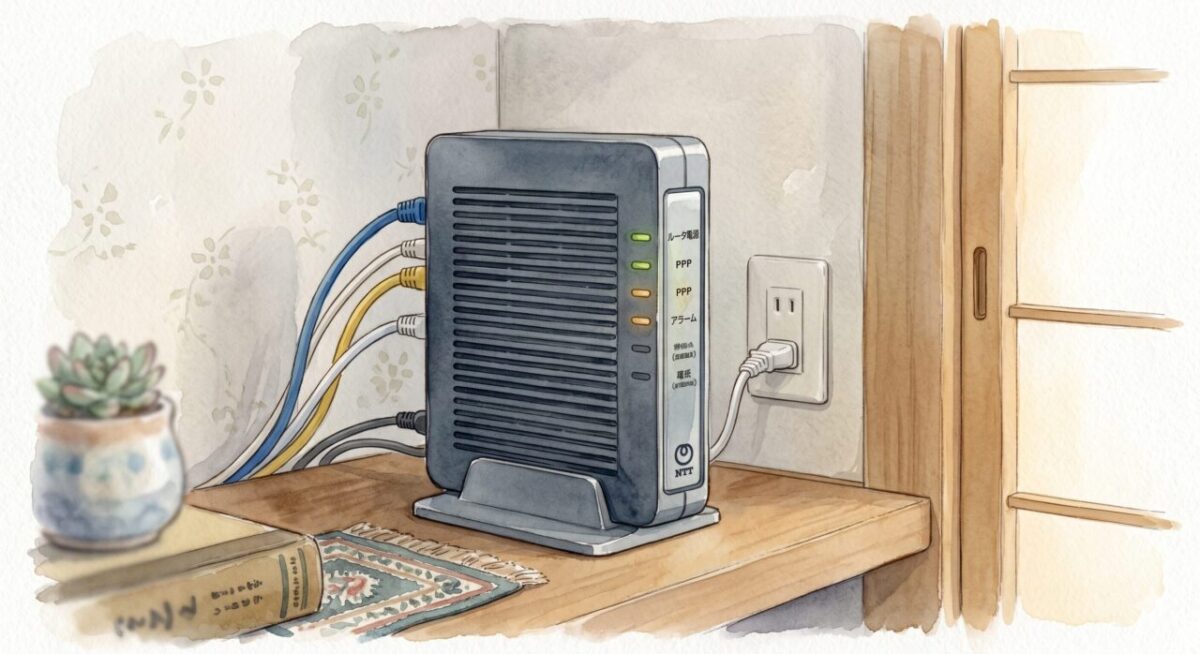
さらに、その機器の背面を確認してみてください。LANの差込口が1~2個しかない場合は、間違いなくモデムです。
LANの差込口がたくさんあるばあいは、「ルーター一体型モデム」の可能性が高いです。
ただし、マンションなどで「LAN配線方式」をとっている場合は、ここにモデムはなく、ルーターだけになります。どちらか分からない場合は、次の点を確認してください。
ポイント② ついているロゴが、NTTなど通信会社のものかどうか?
モデムは、インターネットとLANの仲介をする機器なので、ほとんどの場合、自分で買うのではなく、契約した通信会社から送られてきます。
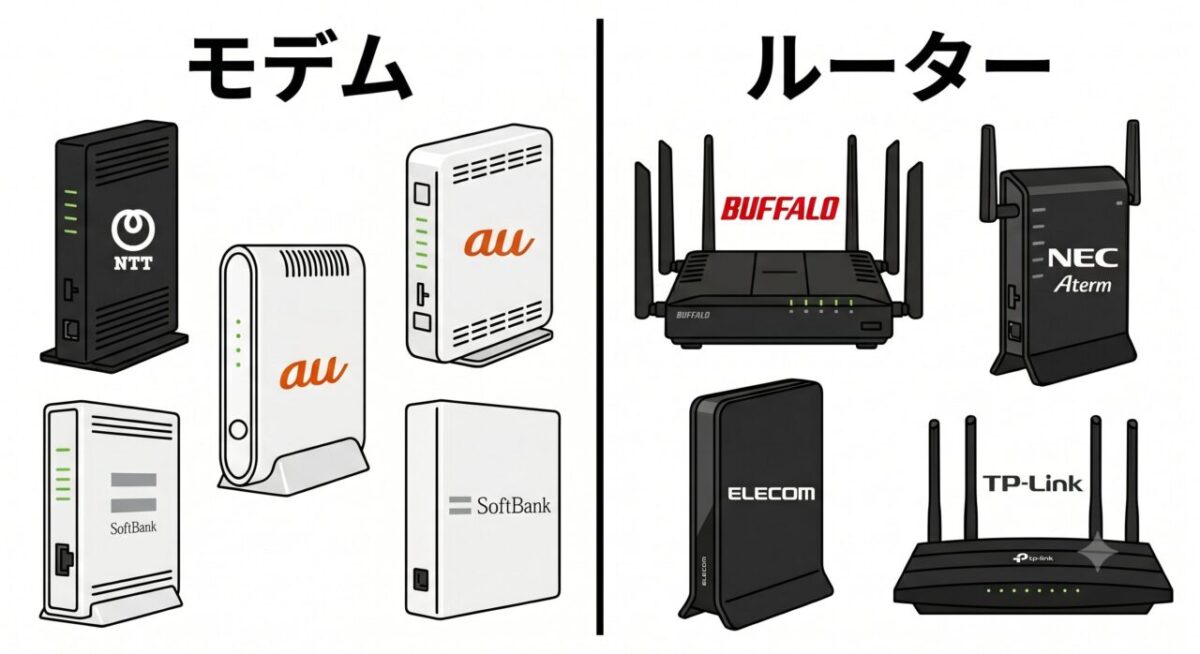
そこで、本体についているロゴを見ると「NTT」「KDDI」「Softbank」など、通信会社のロゴがついているでしょうか? だとすれば、それはほとんどの場合、「モデム」または、「ルーター一体型モデム」です。
そうではなく「Buffalo」「NEC」「ELECOM」「TPLink」などのロゴであれば、それはほとんどの場合、「ルーター」です。
(ロゴによる見分けは、ほとんどの場合有効ですが、一部異なる場合もありますので、その他の確認事項とあわせて見分けてください)
ネットがつながらない時、正しい再起動(電源の抜き差し)の順番
「スマホのWi-Fiマークは出ているのに、ネットが見られない…」
そんな時は、まず、機器の再起動(コンセントの抜き差し)を試してみるのがおすすめです。それだけで直る場合もかなりあります。
しかし、この時、
「モデムから順番に電源を入れて」と書いてあるけど、どれがモデムか分からない
というご質問がよくあります。
実際、いまは「モデム一体型ルーター」が多いので、「モデムを先に」という書き方が必ずしも正確ではない、という場合が多いのです。
そこで本記事では、少し違う説明で、正しい手順を解説してみようと思います。
「抜くときは全部」
「入れる時は、壁に近い方から順番に」
詳しく言うと、次のようになります。
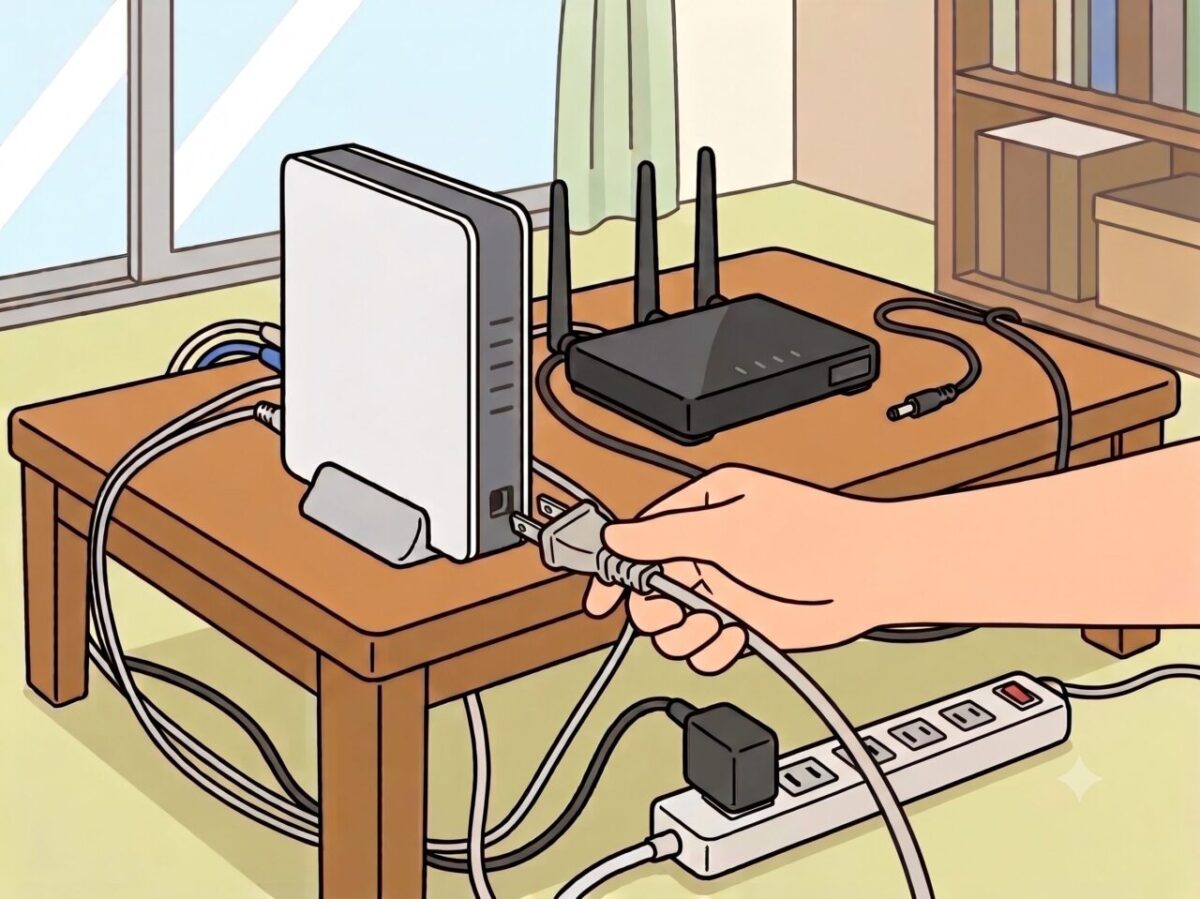
① 抜く時は「全部抜く」
まず、電源を落とすために、電源コードを抜きます。
- 電源を入れるときにそなえて、「壁から順に、どういう順番で機器がつながっているか」よく確認してから作業をしてください。
- いくつもネット機器がある場合は、どれから抜いても構いません。
- 抜くときは、コンセントを抜いても良いし、機器の裏側に刺さっている細い電源プラグを抜いてもよいです。
② 挿す時は「壁から出ている線に近い方」が先!【重要】
ここからが重要です。電源を入れるときは、ちゃんと順番があります。
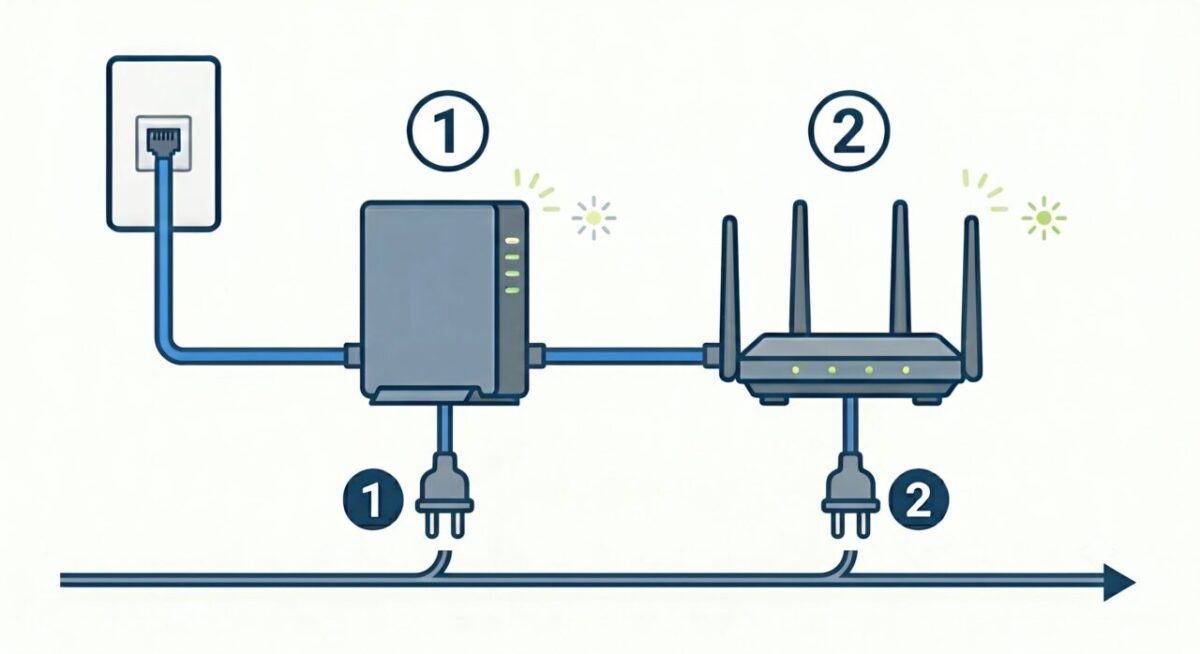
インターネットの通り道を「外側から順番に」作っていくイメージで電源を入れていきます。
- 電源を抜いた後、再度入れるまで、「最低10秒」待ってください。機器の中に残っている電気を完全に逃がすためです。
1、2、3、と10まで数えるのがよいと思います。(可能であれば1分待つと、より効果的です) - まず、「壁から出ている線に一番最初につながっている機器」のコンセントを挿します。
- その機器のランプがチカチカ動いて、落ち着くまで(2〜3分)じっくり待ちます。
【ここを、待たないで急いでやらないでください】 - 大元のランプが落ち着いてから、次に繋がっている「2台目の機器」があれば、そのコンセントを挿します。
- ほかにもネット機器がある場合も、同様に、つながっている順番にひとつずつ、ランプが落ち着くまで待ちながら、電源を入れていってください。
💡 なぜ「壁側から」なの?
インターネットの通信は、よく「川の流れ」に例えられます。壁の穴(外の世界)が一番の上流で、そこからモデムやルーターを通って、みなさんのスマホ(下流)へとデータが流れてきます。
最近の賢いネット機器は、「電源が入った瞬間に、上流からちゃんとデータが流れてきているか?」を自動でチェックして、自分の動き方を決める仕組みになっています。
もし、上流の機器(壁側)がまだ準備できていないのに、下流の機器の電源を先に入れてしまうと、下流の機器が「あれ?上流から何も流れてこないぞ…」と勘違いして、エラーを起こしたり、環境に合わない設定のまま動いてしまったりするのです。
ですから、これはモデム、これはルーター、とはっきり区別がつかないとしても、「上流がしっかり準備完了したのを見届けてから、次の機器の電源を入れる」ことがとても重要になります。
再起動してもつながらない場合は「回線障害」を疑う
正しい順番で電源を入れなおしても、どうしてもネットがつながらないことがあります。
そんな時は、「あれ、おかしい?」と、あわてて何度も電源の抜き差しを繰り返さないでください。
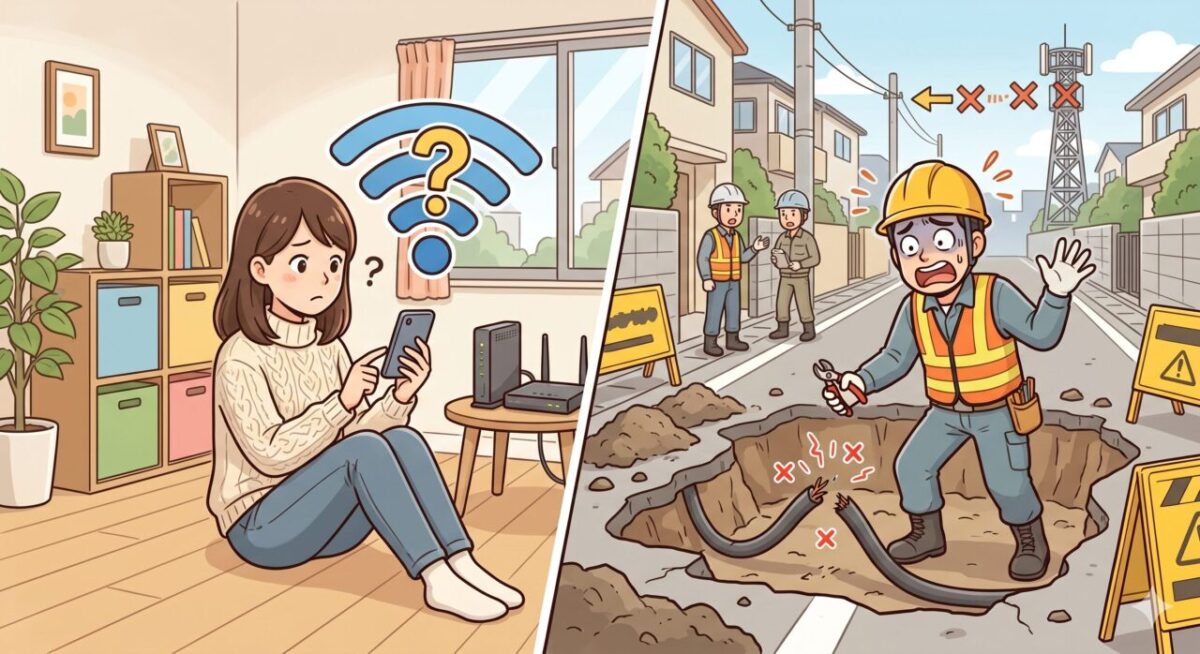
機器の再起動は、一度しっかり手順を守って行えば十分です。それでもダメな場合、原因は家の外(回線そのもの)にある可能性が高いです。
- ご自宅のエリアをカバーする交換局の機器故障
- 近所の下水工事で、誤って光ファイバーを切断した
といった事例は、実際に珍しくありません。
これらが原因の場合、家の機器をどれだけ操作してもネットはつながりません。何度もやり直すと、かえって機器に負担がかかってしまいます。
まずは、きちんと手順通り、ていねいに電源の入れなおしをお試しください。
それでもダメな場合は、落ち着いて、まずはご契約しているインターネット回線業者のホームページなどで「障害情報」が出ていないか確認してみてください。
家のWi-Fiはダメでも、スマホの電波(4Gや5G)はつながっていると思います。スマホを使って、Google検索で「(プロバイダ名) 障害情報」と検索してみるとよいと思います。
Wi-Fiの電波を強くしたい!新しい機器はつけられる?
また、こんなご要望もよく寄せられます。
家のWi-Fiが弱いので、強いのに買い替えたい。どうしたらいいですか?
そんな時は、家電量販店などで新しく「Wi-Fiルーター」をご自身で買ってきて繋ぐことで、電波を強く(遠くまで)飛ばすことができます。
[ここに画像:Wi-Fiルーターのギャラリー(ID:5255-5260)]
ついてくる説明書をよく読んで、少しコツをつかめば、自分で取り付け・取り換えができます。
買ってきた機器によって、設定方法は少しずつ違うのですが、どの機器にも共通する部分を解説していきます。
① まずケーブルを正しくつなぐ(LANからWANへ)
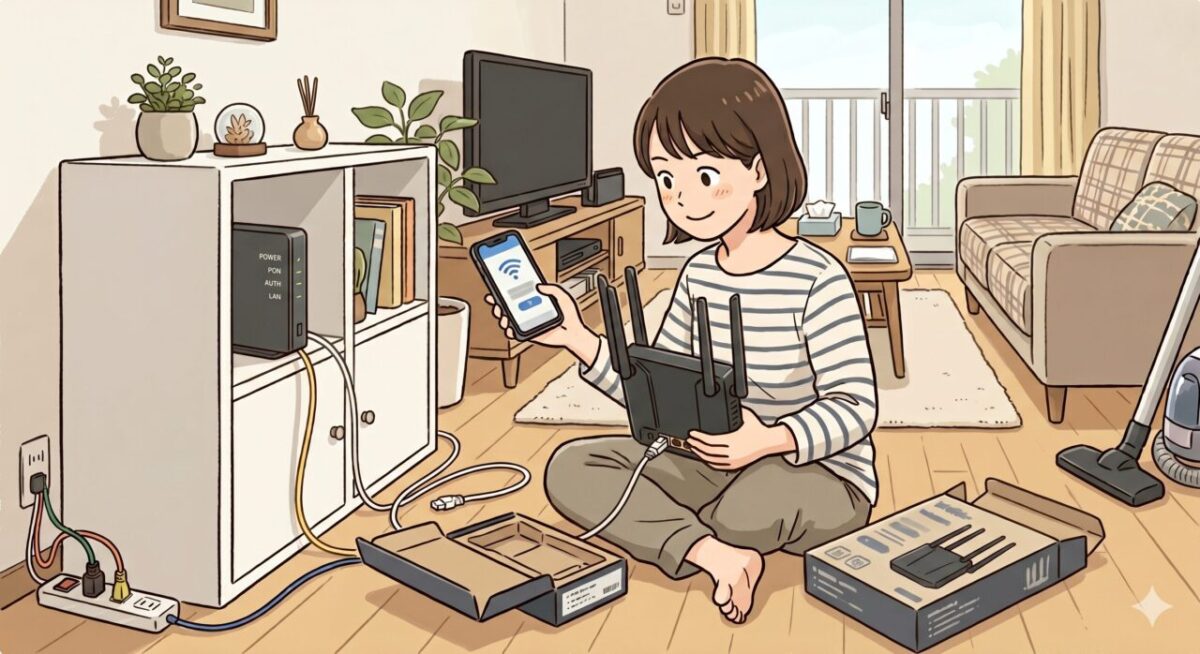
まずは、今家にある大元の機器(一体型モデムなど)と、買ってきた新しいWi-Fiルーターをケーブルで繋ぎます。挿す穴の名前が決まっているので注意しましょう。
- 大元の機器(壁側の箱): 裏側の「LAN」と書かれた穴(複数ある場合はどこでもOK)に挿します。
- 新しいWi-Fiルーター(買ってきた方): 裏側の「WAN」(または「INTERNET」)と書かれた穴に挿します。他の穴と色が違ったり、少し離れた場所にあることが多いです。
② 買ってきたルーターの「モード」について
実は、Wi-Fiルーターは、接続するご自宅のネット環境によって、動作モードというものがあります。
以前は、かならず自分でスイッチを切り替える必要があり、切り替えが間違っているのが原因で、ネットがつながらなくなることも多くありました。
最近のWi-Fiルーターは、それがほとんど「自動」になっています。ですから、あまり気にする必要はないのですが、「モードがちがうと、ネットにつながらないことがある」ということぐらいは、今でも知っておいて損はないと思います。
この点は、正確には、買ってきた機器の説明書をしっかり確認してください。
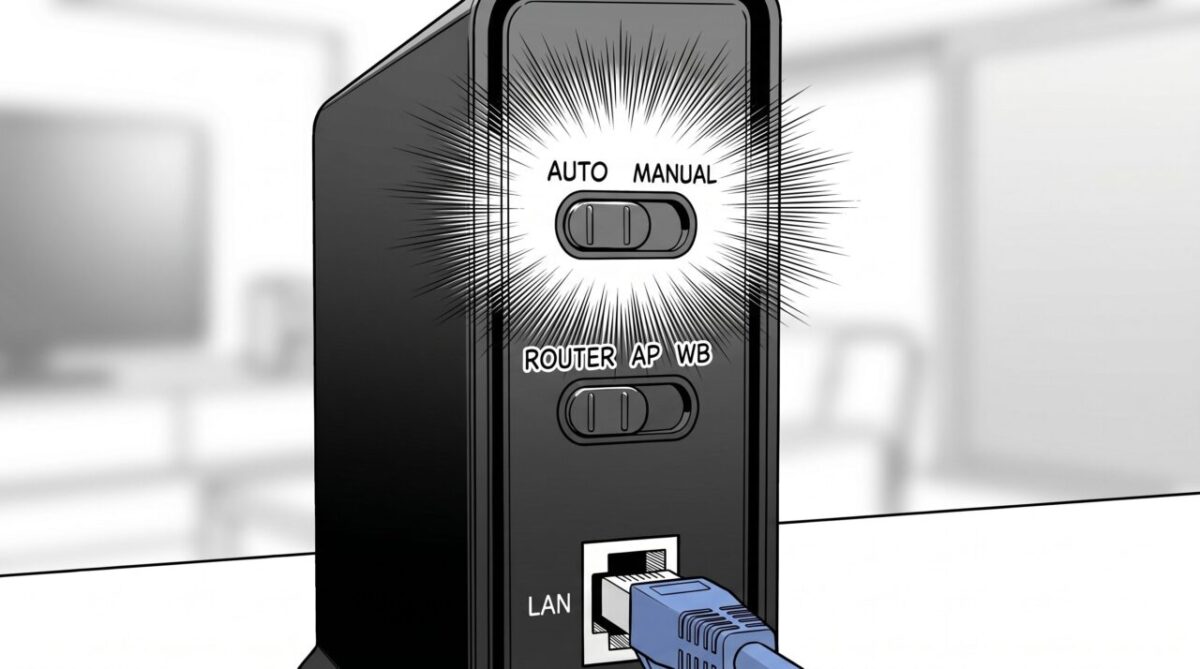
Wi-Fiルーターの背面側に、切り替えスイッチがついていますか?
買ってきたWi-Fiルーターの背面には、たくさんの接続口があります。その上のほうか、下の方に、切り替えスイッチがないか、念のため見てみてください。
- スイッチはあるが「AUTO」になっている機種
出荷時からすでに「AUTO」に合わせられていることがほとんどです。そのまま「AUTO」で繋いでください。機械が勝手に前の機器を察知して、一番良い状態(アンテナ代わり)に設定してくれます。
(※もしAUTOのままでうまくネットに繋がらない時は、スイッチを「BR」や「AP(ブリッジモード)」にカチッと切り替えてみてください)。 - そもそも「切り替えスイッチ」がない機種
何も気にせず、そのままケーブルを繋ぐだけでOKです! 機器によって動作が違いますが、ひとつ手前の機器の状態を自動で読み取って、自動的に「ネットが混乱しない仕組み(別の独立したネットワークなど)」を作ってくれます。
③ 最後に、新しいWi-Fiルーターの電源を入れる
ケーブルがしっかり繋がっていることを確認したら、ここで初めて新しいWi-Fiルーターのコンセント(電源)を挿します。
電源が入って目覚めた瞬間に、機械が「あ、前に別の機械がいるな」と察知して、自動的に一番良い状態(アンテナ代わりなど)に設定してくれます。
正面のランプが落ち着くまで2〜3分は、起動中や自動設定中です。この間は、まだネットはつながりません。少し待ってから試してみてください。
まとめると…
新しく買ってきたWi-Fiルーターを繋ぐときは、以下の3ステップを意識すれば失敗しません!
万が一、これだけで上手くネットに繋がらない時は、「スイッチをブリッジ(BRやAP)に切り替えてやり直す」か、当店のような専門家にご相談ください。
まとめ:普段は簡単、トラブルが起こるとなんだか難しいネット機器
最近のネット機器はとても賢く作られています。多くの場合、深く考えずに説明書通りにケーブルを繋ぐだけで、自動でうまくいくようになっています。
しかし、いざ「ネットが繋がらない!」といったトラブルが起きた時は、ドライヤーや扇風機のような普通の家電とは少し事情が異なります。
というのは、ネットのケーブルの中を流れているのは単なる「電気」ではなく、機器同士が会話をするための「信号(データ)」だからです。
そのため、ただ適当にコンセントを抜き差しするだけではダメで、今回ご説明したような「壁側から順番に道を作ってあげる」というネットの仕組みを少しだけ知っていないと、直せないことがあるのです。
まずはこの記事でご紹介した「壁側(大元)から順番に電源を入れる」を試してみてください。
それでも直らない場合や、「色々試したけれど、やっぱりうちの配線がどうなっているか分からなくて困ってしまった…」という時は、無理をして一人で悩まず、ぜひ当店のような専門家にご相談くださいね!
コメント