
本記事の一部のリンクはアフィリエイトリンクになっています。
この記事は、iPhoneに、こういう警告が出ている方のための記事です。
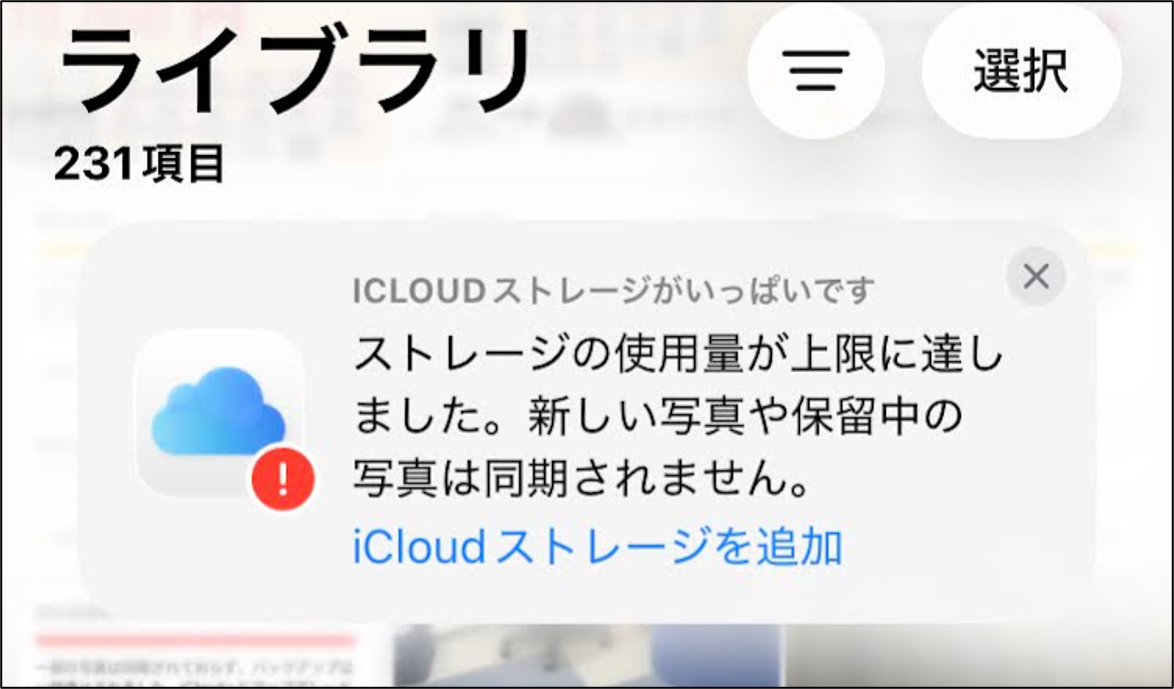
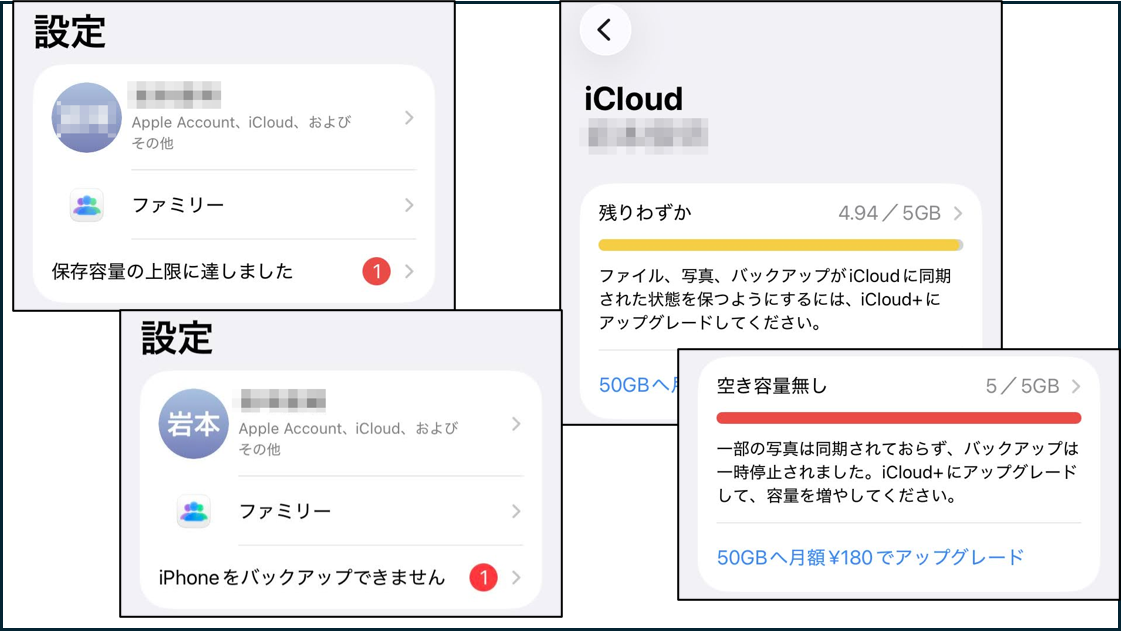
「消しても消しても出てくる」
「写真を一枚ずつがんばって消しているけど全然消えない」
「せっかく大きい容量のiPhoneを買ったのに」
といったご相談を受けることもあります。
この警告は、簡単にいうと、
現在のiCloud容量よりも、iCloudに保存する予定のデータが多くなってしまった
ために出ているものです。
ですが、そう言われてもよく分からない! という方も実際多いと思います。
今回は、この警告を消すための正しい手順について書いていきます。ご相談事例の中で、非常にありがちな「勘違い」についても触れていきます。
YouTubeにダイジェスト版動画を公開しました
この記事のダイジェスト版を、動画にしてYouTubeに公開しました。
「まずは全体の流れをざっくり把握したい方は、10分でわかる掛け合い解説動画(音声付き)をご覧ください。『なぜ警告が出るのか?』『月180円課金と無料運用のどっちが向いているか?』の判断基準がすぐわかります。」
- 【まず押さえよう】「iPhone本体の容量」と「iCloudの容量」は別物!
- iPhone本体・iCloud、それぞれの容量を確認してみよう
- iCloud / iPhone本体 それぞれ一杯になった時の警告の違い
【まず押さえよう】「iPhone本体の容量」と「iCloudの容量」は別物!
最初に注意していただきたいのは、「iPhone本体の容量」と「クラウド(iCloud)の容量」は全く別物だということです。
128GB、256GBなど、どんなに大きな容量のiPhoneを買ったとしても、iCloudの容量はそれとはまったく別のものなのです。
例えるなら、iPhone本体は「わが家の床の広さ」で、iCloudは「外にあるレンタル倉庫」です。
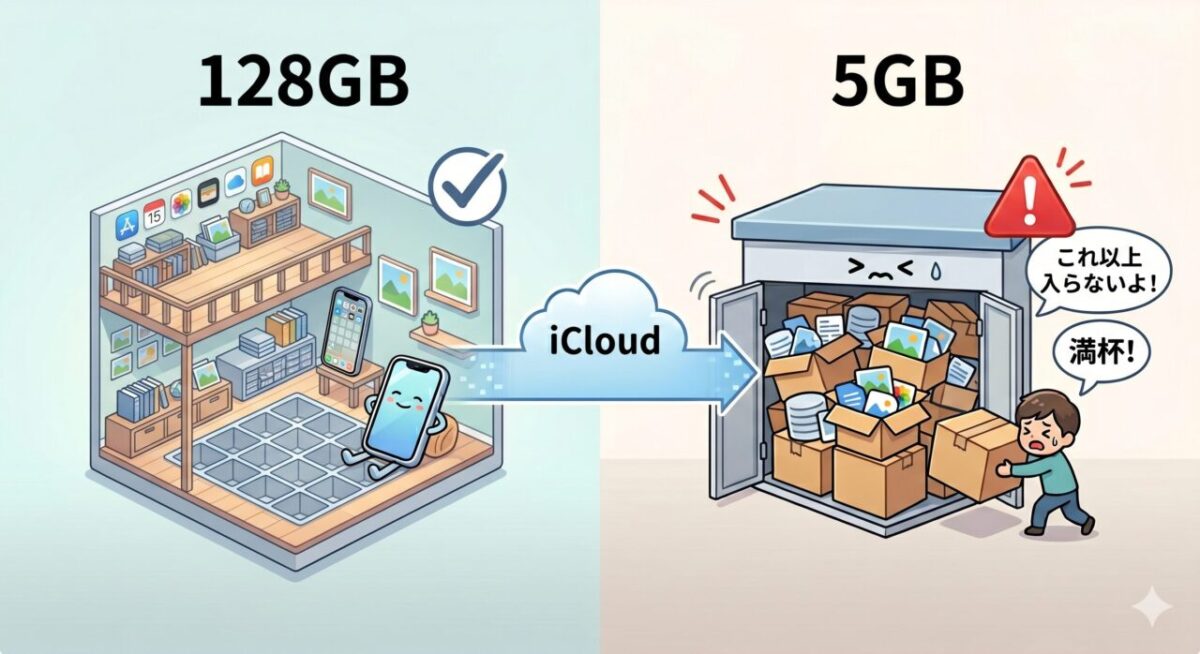
たとえば、128GBという大容量のiPhoneを使っていて、本体(わが家)の床にはまだまだ荷物を置く余裕があっても、iCloud(レンタル倉庫)の無料容量はたったの「5GB」しかありません。
ですから、この外に借りているiCloudの、小さな小さな倉庫が満杯になって「これ以上荷物が入らないよ!」というのが、あの警告メッセージの正体なのです。
💡 動画でサクッと理解したい方へ
「本体容量は余っているのになぜ警告が出るの?」という仕組みの違いを、キャラクターの掛け合いでわかりやすく解説しています。
🎬 ▶ YouTube動画の解説を見る(0分18秒〜)
「外の倉庫にも保存して」なんて、頼んだ覚えはないのに…
せっかく、いっぱいにならないように大きな容量のiPhoneを買ったのに、頼んでもいない「外にあるレンタル倉庫」が小さいからといって、警告されることになってしまうのでしょうか?
実は、「写真」「データ」「バックアップ」など、iPhone本体に保存されるさまざまなものに対して、初期状態で「バックアップがオン」に設定されているからです。
そのせいで、たった5GBしかない倉庫にデータを預けることになり、あっというまにいっぱいになってしまうのです。
バックアップをオフにすれば全部解決、と、言い切れないのが難しい
ですから、対処法としては「バックアップをオフにする」ということになるのですが、ただ単純にオフにしてしまうと、故障したときや機種変更の時に、失われてしまうデータがでます。
ですから、大切なデータを失わないで、オフにできるバックアップはオフにする、ということが必要になります。
iPhone本体・iCloud、それぞれの容量を確認してみよう
解決のために、まずはそれぞれの容量を確認しましょう。
iCloudの容量確認手順
「設定(歯車マーク)」>「一番上の自分の名前」>「iCloud」
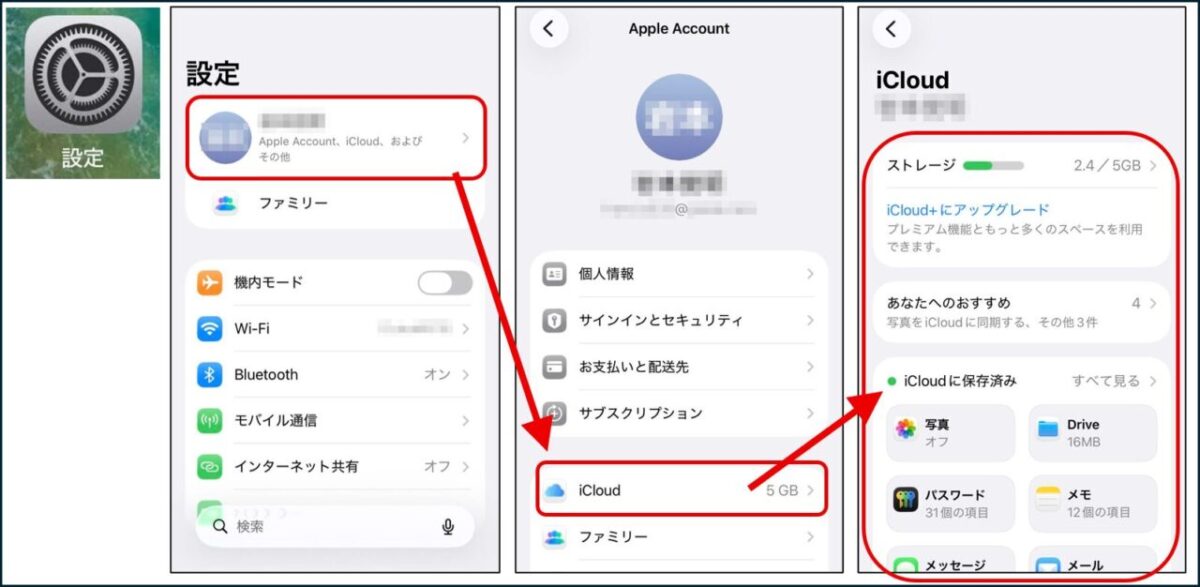
※「5GB」と表示された方は、iCloudに課金していません。
それ以上の「50GB」「200GB」といった数字が出た方は、ご自身で気付いてない場合もありますが、すでに課金して容量を広げています。
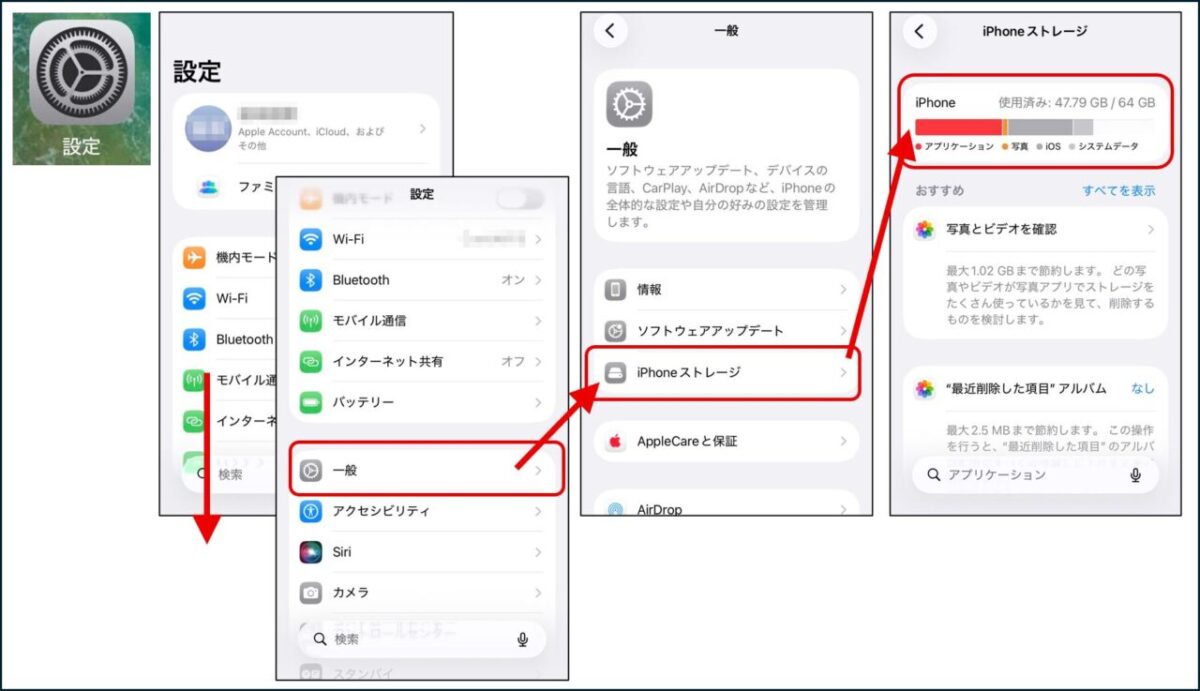
iPhone本体の容量確認手順
「設定」>「一般」>「iPhoneストレージ」
iCloud / iPhone本体 それぞれ一杯になった時の警告の違い
iCloudの容量が一杯になった場合(無料だと5GB)、iPhone本体の容量が一杯になった場合(購入したiPhoneにより、64GB, 128GB, 256GB)では、出てくる警告の表示も違います。
皆さんの目に触れる警告、それぞれどちらなのか、少しお示ししておきたいと思います。
iCloudがいっぱいになった場合の警告表示
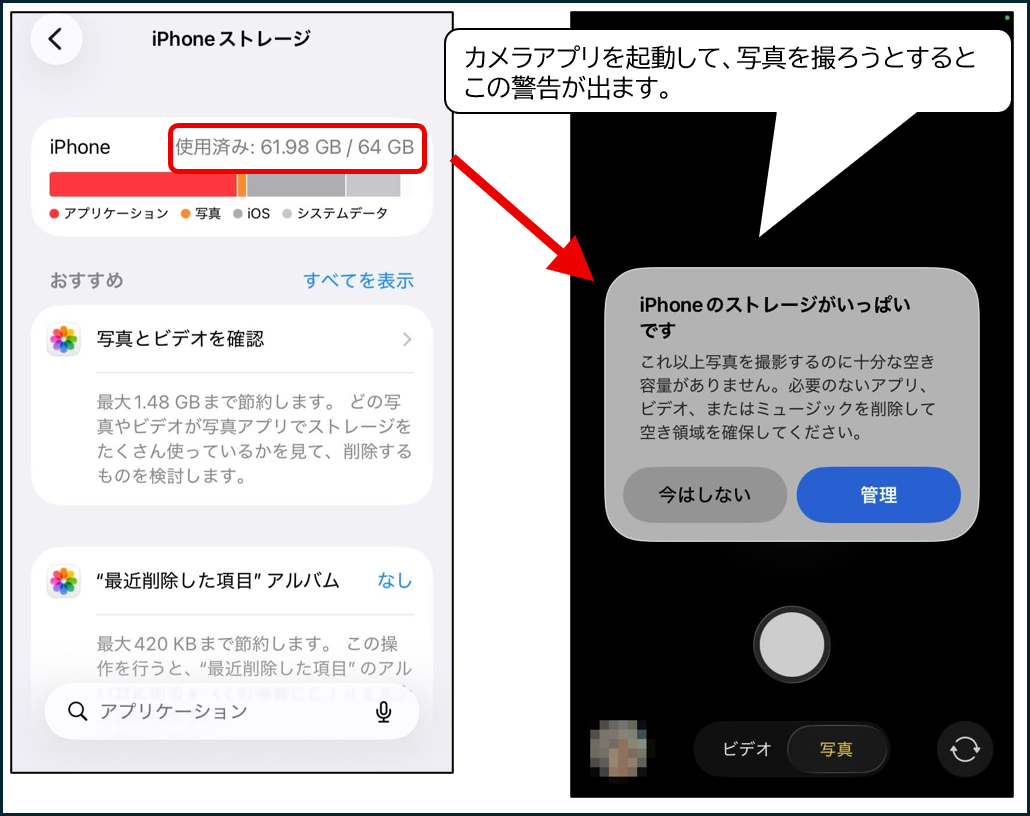
iPhone本体が一杯になった場合の警告表示
今回、記事執筆のために意図的にiPhone本体をいっぱいにして実験してみましたが、現時点で最新のiOS26.6では、iPhone本体がいっぱいになっても、ほとんど警告は出ないことがわかりました。
- アプリが起動できない
- 起動してもすぐ落ちる
- いろいろなものがエラーになる
といった症状が出るほどにいっぱいになっても、目立った警告は出ませんでした。
ただし、写真を取ろうとすると次のような警告が出ました。
まず検討したい一番確実な方法:iCloudのプランアップ(課金)
この記事では、なんとか無料で解決する方法も解説しますが、その前に、「一番安全で、手っ取り早い解決策」について触れておきます。
それは、iCloudの有料プランへアップグレード(課金)して、外の倉庫を広げてしまうことです。
「えっ、いきなりお金を払う話?」と思われるかもしれません。もちろん、この後で「無料でなんとかする方法」もしっかりと解説します。
ですが、教室でご相談を受けた際、かけがえのない大切なデータ(特にお子さんやお孫さん、ご家族の思い出の写真など)を「1枚たりとも、絶対に失いたくない」という方には、まずこの方法を第一の選択肢としておすすめしています。
一番安いプランであれば、月額180円で、無料だった「5GB」の倉庫が一気に10倍の「50GB」に広がります。手続きをしたその瞬間から、毎日のしつこい警告メッセージも一切出なくなります。
💡 「月180円の課金」か「無料で頑張る」か迷っている方へ
無理に無料枠でやりくりして思い出の写真を消してしまうリスクや、SDカードの故障トラブルについて動画でも詳しくお話ししています。
🎬 ▶ 動画で「課金 vs 無料」の判断基準を見る(2分04秒〜)
「SDカードやパソコンに移せば、無料で済むのでは?」
多くの方が
「課金したくないので、SDカードやUSBメモリを買ってきて写真を移したい」
「パソコンに保存すればいいですよね?」
とお尋ねになりますが、実はあまりその方法はおすすめしていません。
特に「写真を絶対になくしたくない」というご要望が強い場合には、「やめた方がいいです」と申し上げています。
お手元のメモリーカード、実は全然、安全ではないのです。
バックアップし忘れたら終わり
SDカードなどに、定期的に手動で保存する必要があります。うっかり忘れている間にiPhoneが壊れたら、その期間の写真はなくなります。
また、カード内に保存した写真を検索する手段もありません。「どのカードに入れたんだっけ」と探し回って、結局見つからなかった経験をされた方も、多いのではないでしょうか。
SDカードが突然壊れるって知ってますか!?
SDカードは、ある日突然読めなくなることがあります。内部のメモリには寿命がありますし、たまには不良品もあります。
二つ同じものをコピーし、定期的に新しいSDカードに移し替えておけば、リスクを下げることができるとは思います。が、その手間を月額180円(年間で2,160円)でAppleに委託しても、全然高くないくらいの手間がかかるのです。
というわけで、iCloudに課金して、「難しい操作で失敗してデータを消してしまうリスクを負うくらいなら、月にジュース1本分の180円を払って、確実な安心を買う」というのは、とても賢い選択です。
iCloudの容量を増やす(プランをアップグレードする)手順
実際にiCloudに課金して、容量を増やす操作は次の通りです。
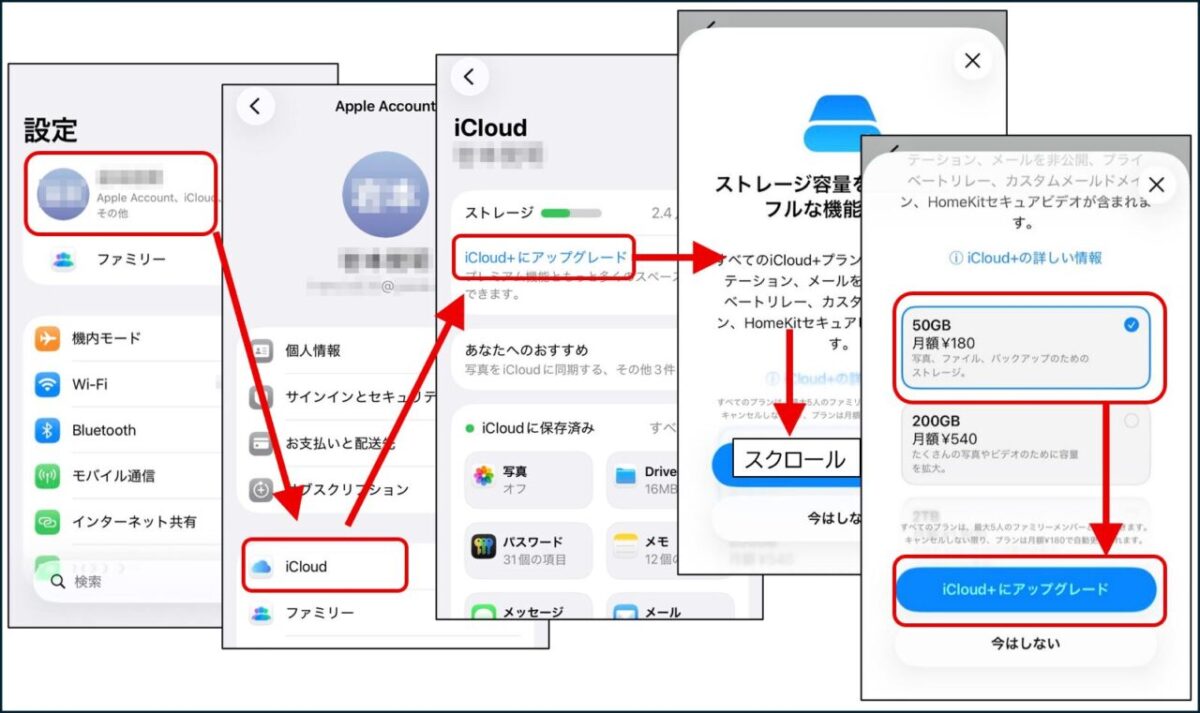
スマホで小さくて見づらい場合は、二本指で広げる操作で拡大できます。
※将来的にいつでも元の無料プラン(5GB)に戻す(ダウングレードする)ことは可能です。 ただし、無料に戻すためには、事前にiCloudの使用量を5GB以下に減らしておく必要があります。 その際には、この記事の続きでご紹介するいろいろな方法を参考にしてください。
iCloudの、何がいっぱいなの?原因をつきとめよう
さてそれでは、ここからは、できるだけ課金しないで警告を消す方法について、解説していきます。
警告を消すには、容量がいっぱいになっている原因をつきとめる必要があります。
「設定」の「iCloud」を開くと色分けされたグラフが表示され、さらにその内訳も詳しく表示されます。
何がどのくらいiCloudの容量を食っているのかが一目で分かるようになっています。
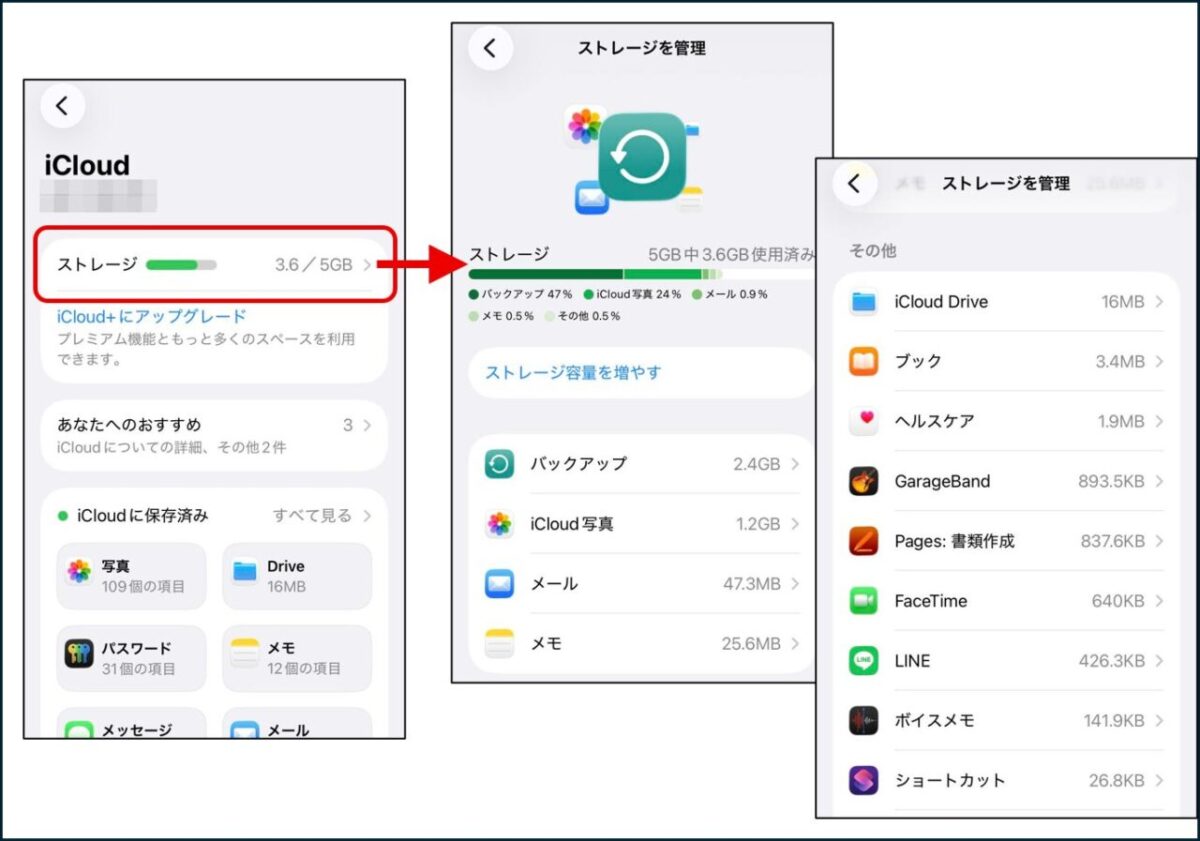
それぞれのパターンに合わせた正しい解決策を見ていきましょう。
パターンA:「iCloud写真」が原因の場合
まず、「iCloud写真」が大部分を占めている場合です。
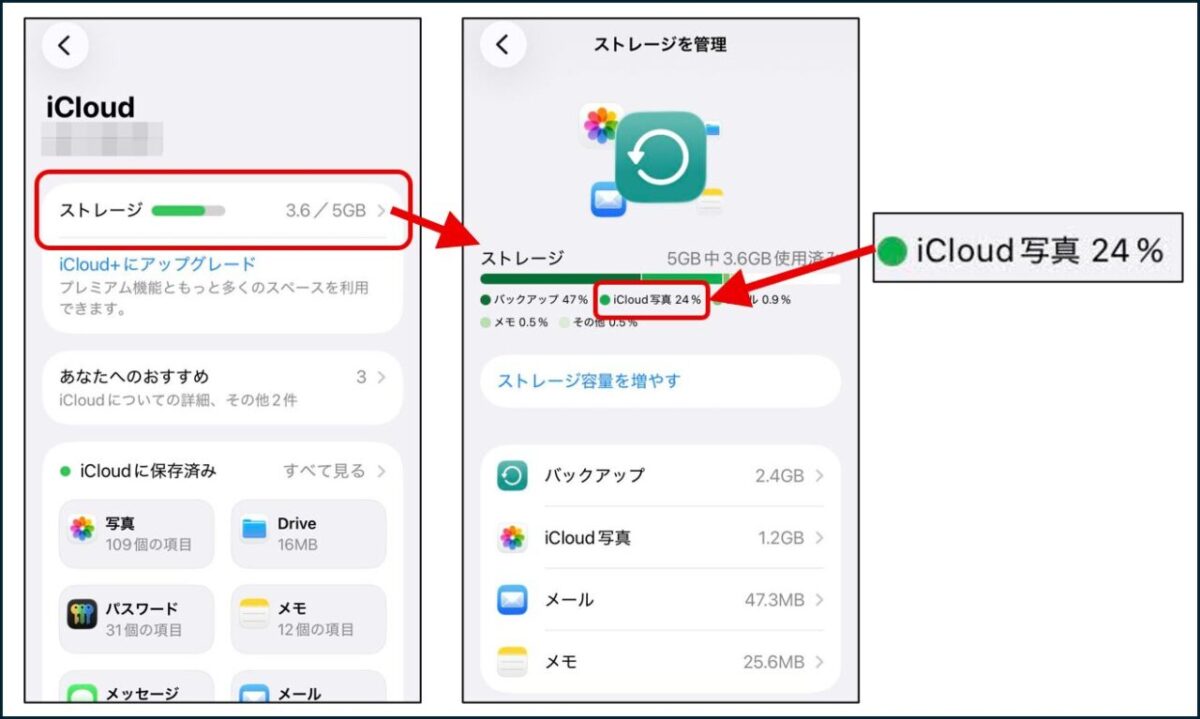
いらない写真を消す……それだけでは根本解決になりません
「とりあえずiPhoneの中のいらない写真を探して、ばーっと削除してみたけど、全然減らなかった…」
という経験がある方も、多いのではないでしょうか。
確かに、初期設定(iCloud写真がオン)の状態では、iPhoneから写真を消すと、iCloudからも連動して消えます。ですから、いらない写真を消す作業は、まったく無意味ではありません。
しかし、がんばって必死にいらない写真を消したのに、警告が消えなくて、困り果ててしまうケースが大変多いです。
大切な写真が、積み重なって、容量が増えていることがほとんどです
なぜなら、 iCloudがいっぱいになったのは、「最近撮ったいらない写真」のせいではなく、「ずっと前から撮り続けている、大切な写真」が積み重なったせいであることが、ほとんどなのです。
iCloudに保存されている写真の中には、「以前使っていた古いiPhoneや、iPadで撮った過去の写真」も含まれています。今のiPhoneで撮った分だけではないのです。
こんなとき、思い余って大切な写真まで何枚か消してしまう方がいらっしゃいます。
どうか、その大切な写真は消さないでください。
もう二度と見られない何年も前の大切な思い出まで、完全に失ってしまったとしても、「iCloudがいっぱいです」の警告は、おそらく消えません。何より、「思い出の写真は1枚も消したくない!」という方がほとんどのはずです。
【決断】写真のバックアップを「切る」か「残す」か
写真を消さないで、iCloudの警告を消すには、どうしたらいいでしょうか?
iCloudの容量警告は、あくまでも「写真のバックアップ」に対するものです。ですから、この「バックアップ」をどうするか、が問題になります。
①写真のバックアップをせず、iPhone本体のみで引き継いでいく
②別のクラウドにバックアップを残し、iCloudバックアップは切る
③iPhone対応の外付けストレージにバックアップする
④iCloudに課金して、容量を増やす
の4択になります。どれがいいか、ご自身の状況に合わせて選んでいくことになります。
選択肢①:写真のバックアップをやめてしまう
iPhone本体に空き容量がない人は、この『選択肢①』はやらないでください!
写真が消えてしまいます!
ただ単純に、iPhoneの設定から「iCloud写真」をオフにして、さらに、iCloudにある写真を一括で削除してしまう方法です。これで警告は消えます。
ただし、この方法を選ぶ場合は、
・以前のiPhoneで撮った写真を、クラウドからダウンロードするため、iPhoneがいっぱいになる可能性がある
・ダウンロードしきれないまま、iCloudの写真を一括削除すると、今のiPhoneにない過去の写真は、今すぐ全部消えてしまう
・今のiPhoneの写真のバックアップがどこにもない状態になる
ということになります。慎重にやらないと、本当に写真が消えますので、くれぐれもご注意ください。
下の説明図では、iCloudの写真を全部、いったんiPhone本体に取り込んで(ダウンロード)から、iCloudの写真を削除する、という操作になっています。
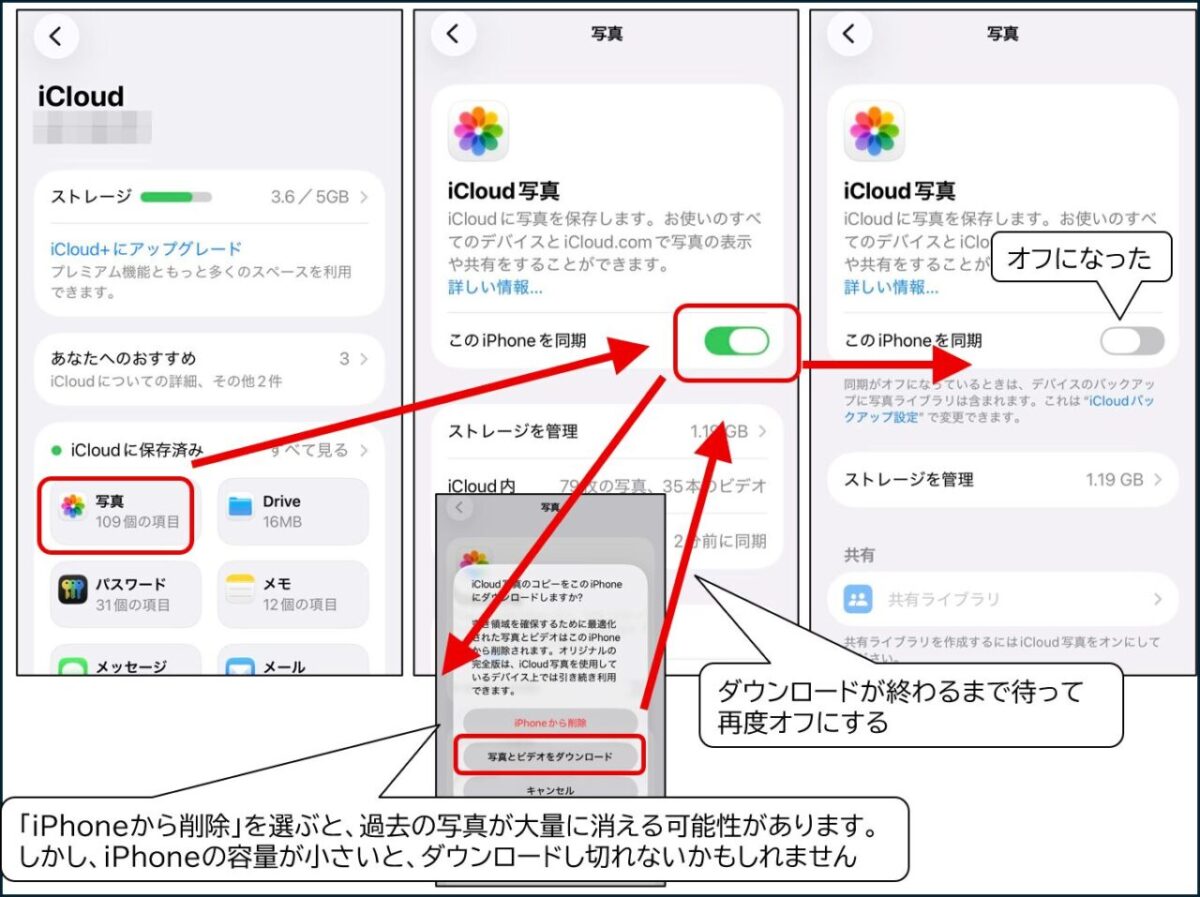
これだけでは、iCloudの保存容量は減らず、容量の警告は消えません。次のiCloud写真を削除する操作を行う必要があります。
スマホで文字が小さくて読めない場合は、二本指で広げる操作で拡大できます
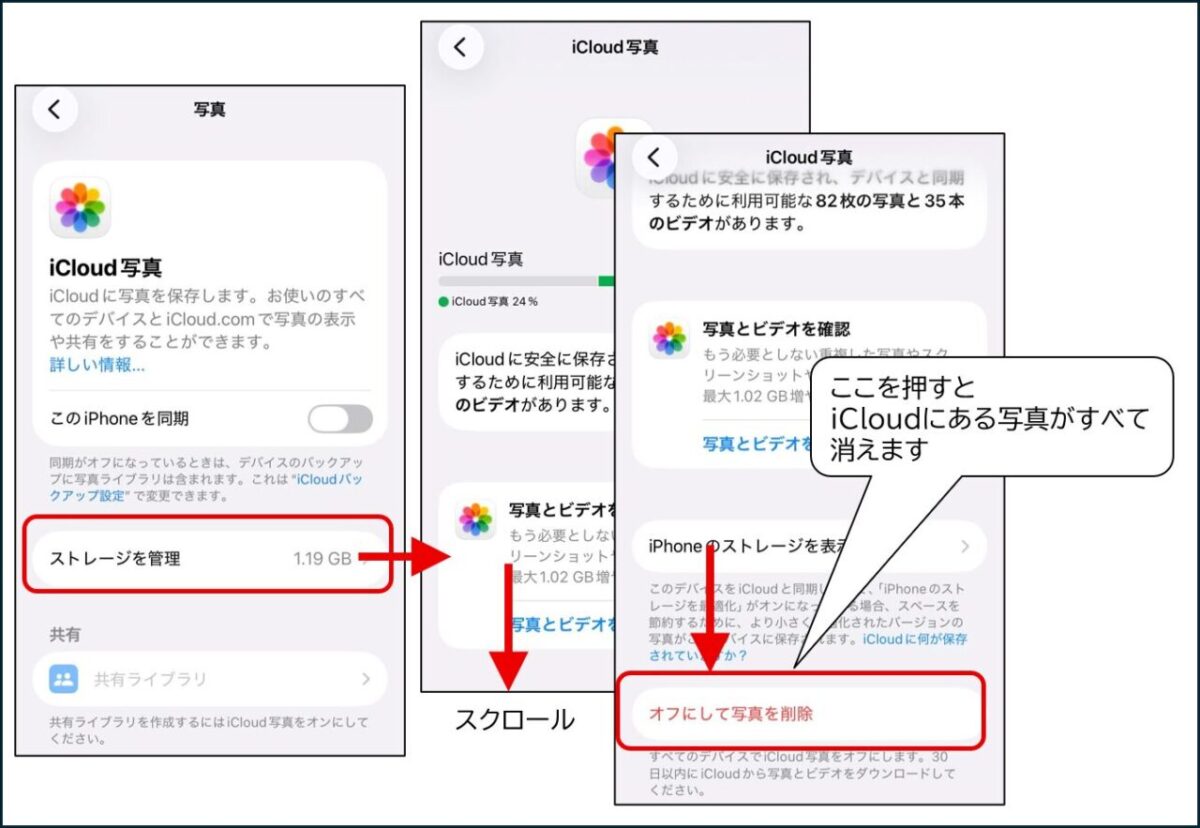
また、次に機種変更をするときは、iCloudから写真を引き継ぐことができないため、古いiPhoneから新しいiPhoneへ、直接写真を移行する(クイックスタートなど)手順を、ご自身で行う必要があります。
選択肢②:別のクラウドにバックアップを残し、iCloudのバックアップは切る
💡 まず大まかな仕組み・概要を知りたい方へ
詳しい操作手順はこの後の記事内で画像付きで解説していますが、「Googleフォト等へ逃がすってどういう仕組み?」という全体の流れは動画でもサクッと解説しています。
🎬 ▶ 動画でApple以外のクラウドへの移行の概要・仕組みを見る(3分36秒〜)
「iCloud写真」をオフにしてしまうことは同じですが、Apple以外のクラウドにバックアップは残す、という選択肢があります。
iCloudは5GBを超えると有料になりますが、Googleは15GBまで無料です。
(Gemini有料版を利用している方は、5TB(5000GB)という膨大な量が追加料金なしで使えます)
また、Amazonプライム会員の方は、Amazon Photosが容量無制限で使えます。
それぞれ少し操作が必要ですが、Appleから切り替えてバックアップすることができます。
この方法が適しているのは、こんな方です
・バックアップする写真が、Googleの無料枠15GBにおさまるぐらいの量の方
・Google AI(Geminiなど)の有料プランに加入している方
・Amazonプライム会員になっている方で、写真が多く、動画はほとんどない方
Googleフォトにバックアップする場合
アプリを入れ、Googleアカウントでログインして、バックアップを「オン」にします。

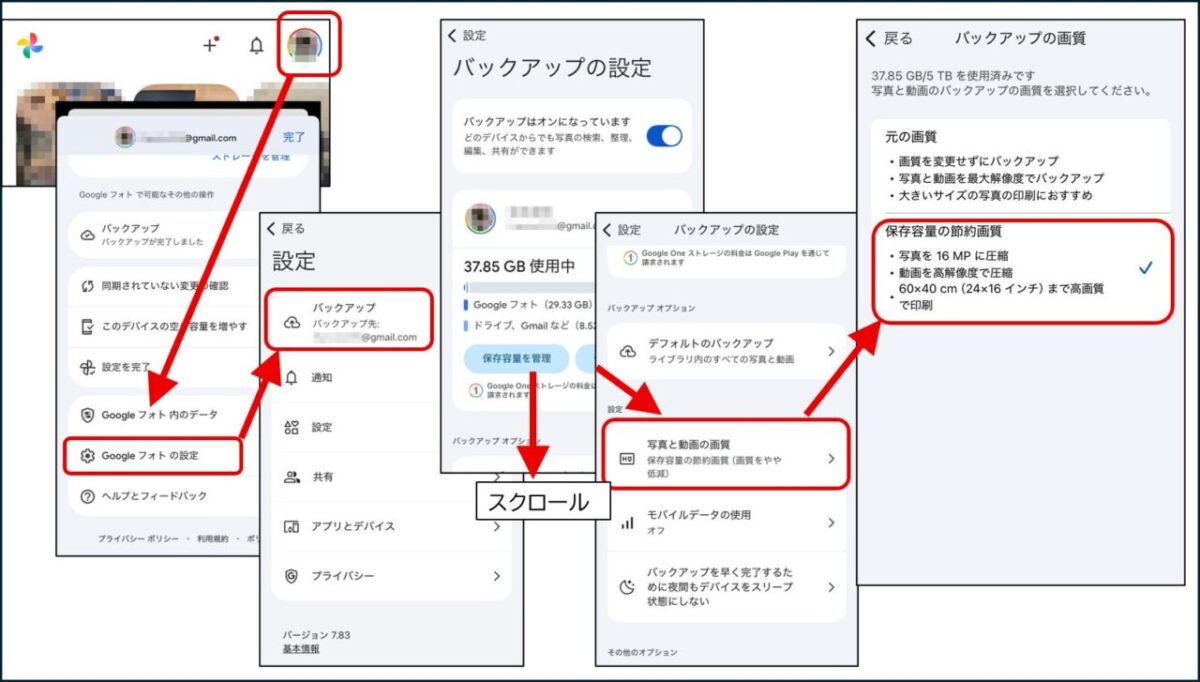
このとき、設定で「保存容量の節約画質」に切り替えておきましょう。
インストール直後の初期設定は「元の画質」です。そのままだと、無料の15GBをすぐに使い切ってしまいます。「画質が下がる」という説明ですが、普通のスマホの写真だと、分からないくらい下がるだけです)
Amazon Photosにバックアップする場合
アプリを入れ、Amazonアカウントでログインします。
このとき、設定で「ビデオの保存」をオフに切り替えておきましょう。
インストール時は、「ビデオの保存」がオンになりますが、動画のバックアップは5GBを超えると追加料金がかかります。
ですから、動画が多い方はこの方法は向いていません。数本であれば、一本ずつ個別にアップロードできるので、そちらをおすすめします。
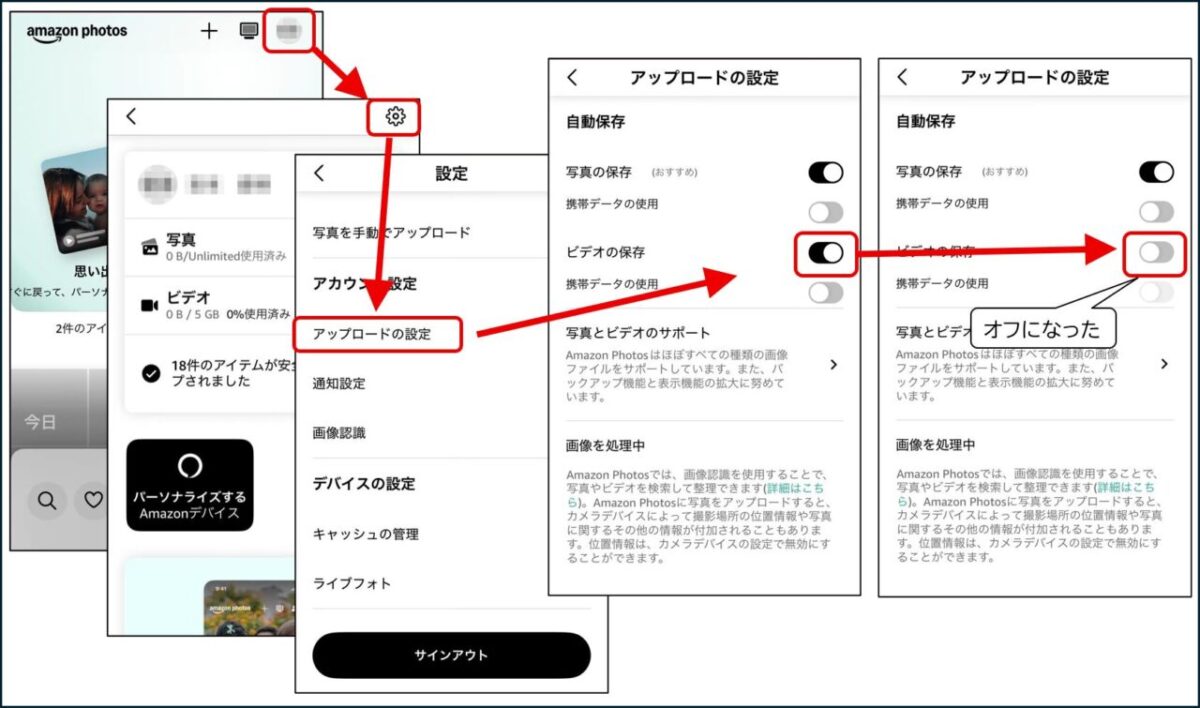
スマホで小さくて見づらい場合は、二本指で広げる操作で拡大できます。
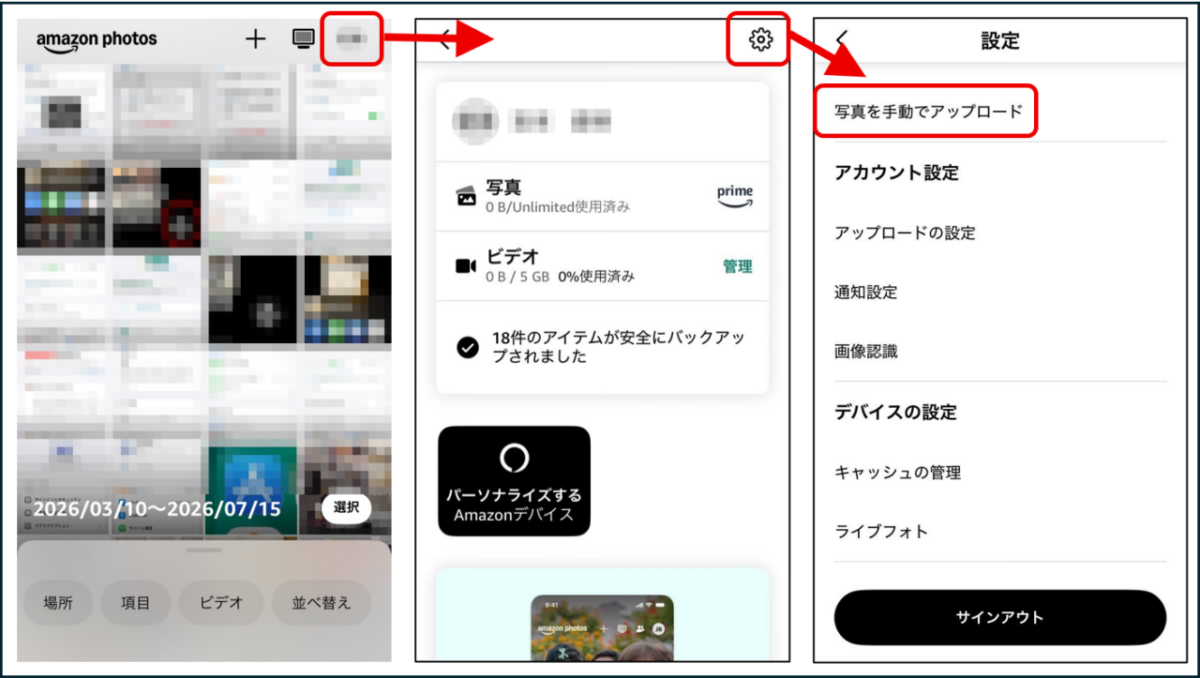
動画の自動バックアップをオフにしたうえで、どうしてもバックアップしたい動画だけを、この方法でバックアップできます。
設定をしたら、バックアップが完了するまでしっかり待ちます
Google、Amazon、いずれも、設定が終わったら、しばらくWi-Fi環境に接続したまま放置し、すべての写真のバックアップが完了するまで待ちます。
特に、以前のiPhoneで撮った写真が多いと、一度iCloudから持ってきて、バックアップするため、非常に時間がかかります。
写真が多い場合、一晩かかる場合もあります。
そして必ず、Googleフォトや、Amazonフォトの画面上で「バックアップ完了」の表示を確認してください。確認しないまま次に進むと、大切な写真が永久に失われることになりかねません。
バックアップ完了を確認後、iCloudの写真をオフにし、バックアップを削除する
バックアップ完了を確認したら、ここでようやく、iCloudの容量を減らす操作を行います。
iPhoneのiCloud設定の中から「iCloud写真」をオフにし、さらにiCloud上に保存済みの写真を削除します。
ここでは、すでに写真を他の方法でバックアップ済みという前提なので、安心して「削除」のボタンを押すことができます。
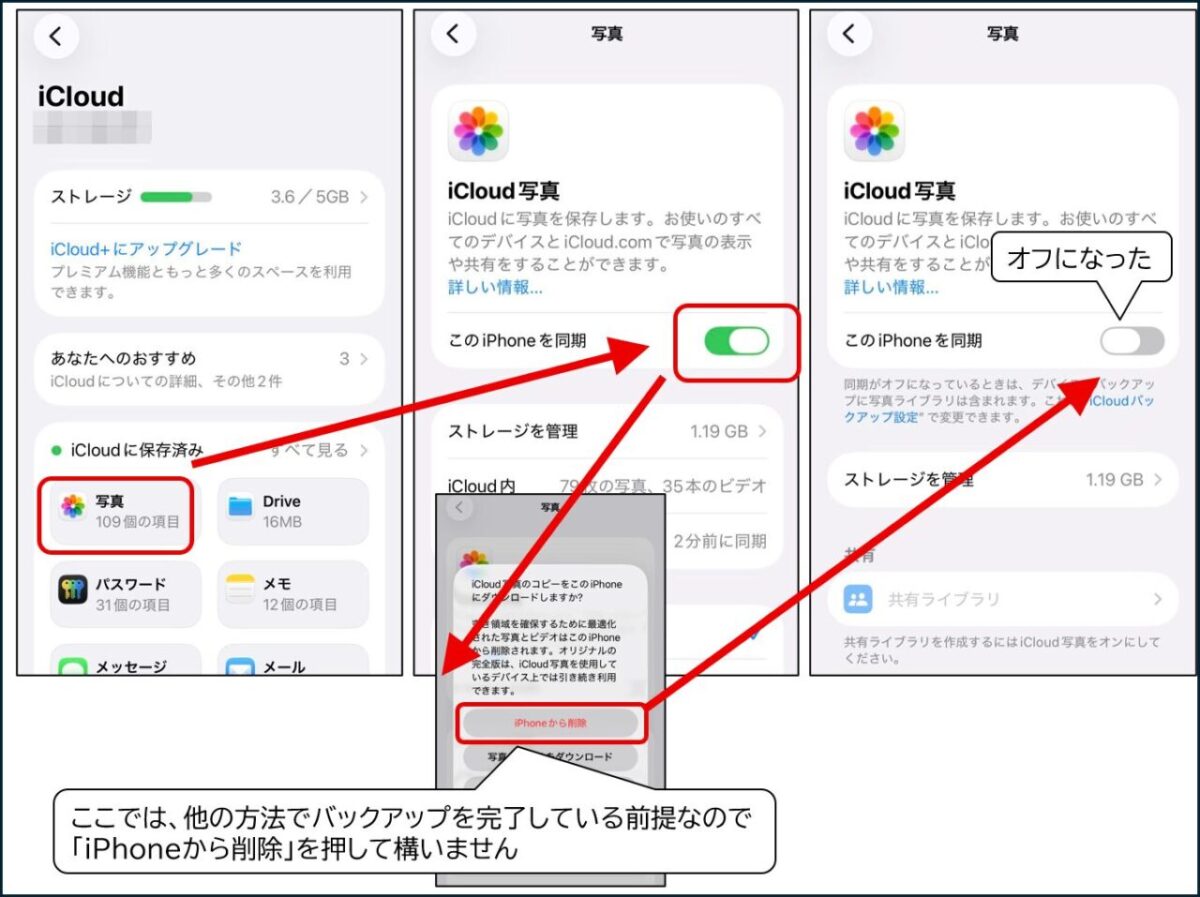
iCloudバックアップからも外れていることを確認
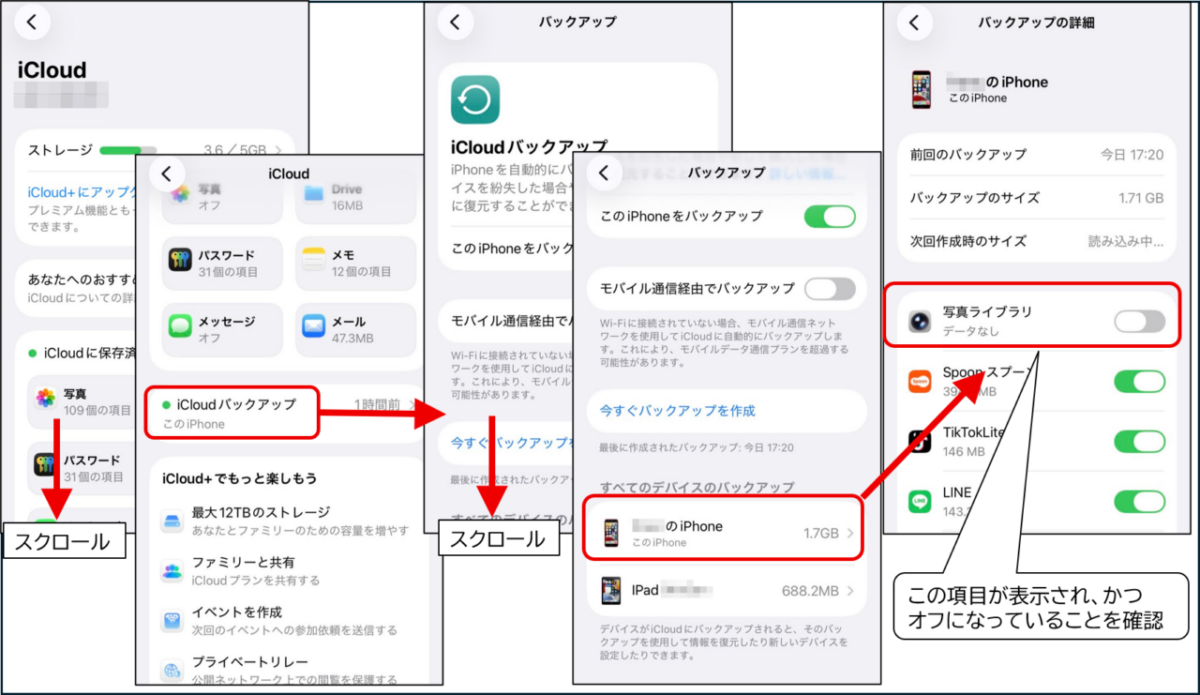
最後に、iCloudバックアップの項目内の「写真ライブラリ」がオフになっていることも確認してください。
ひとつ前の操作が正しく完了していると、下のスクショのとおり、iCloudバックアップの項目の中に「写真ライブラリ」の項目が表示されているはずです。(表示されていない方は、ひとつ前の操作を再度ご確認ください)
そして、その項目のスイッチが、オフになっていることを確認してください。なっていなければ、オフにしてください。
オンになっていると、いまiPhone内にある写真だけですが、別のところにバックアップされてしまい、iCloudの容量を食ってしまいます。
選択肢③:iPhone対応の「外付けストレージ」に写真を逃がす
「iPhone対応外付けストレージ」を買ってきて、手元に写真を「逃がす」方法もあります。
記事の前半で「SDカードなどは突然壊れるリスクがある」と強くお伝えしましたが、近年、iPhoneに直接差し込めるタイプの製品が多く発売されていますので、ここでご紹介します。
現在、用途に合わせていくつかの種類があります。
- USBメモリ: iPhoneの充電口に直接挿せる手軽なタイプ。持ち運びに便利です。
- SDカード: 専用のカードリーダーをiPhoneに挿して使います。デジカメなどとデータを共有したい方に。
- 外付けHDD(ハードディスク): 大容量なので、動画が大量にある方に向いています。
- NAS(ナス): ご自宅のWi-Fiルーターに繋いで置くタイプの機器。家に帰ればWi-Fi経由で保存できる優れものです。
これらの外付け機器は、「iPhoneのアプリや設定を丸ごとバックアップする」ことはできません。
「重たい写真や動画だけをこれらの機器に移動させ、iCloudバックアップの設定から『写真』をオフにする」という使い方になります。
外付けストレージに慣れていない方は、次のような専用アプリがあるものを購入すると、らくにバックアップできます。

外付けストレージにはデメリットもあることに注意が必要です。
・機器を買う初期費用(数千円〜)および、数年ごとに新しいものに買い替える費用がかかる
・定期的に自分でデータを移す手間がかかる(NASを除く)
・USBメモリと同じように、機器自体の故障・紛失リスクがある
写真をすべて逃がし終わったら、iCloudの写真を削除する
写真をすべて外付けストレージに逃がし終わったのを確認してから、さきほどご紹介した手順で、iCloudから写真を削除します。全体の容量が5GBを下回れば、警告は消えます。
選択肢④:iCloudに課金して、容量を増やす
ここまで、なるべく無料ですませるための「選択肢①~③」の手順を詳しく解説してきました。
しかし、お読みいただいて
「やることが多くて難しそう…」
「途中で間違えて大切な写真を消してしまわないか不安…」
と感じた方もいらっしゃるのではないでしょうか。
スマホの操作に不慣れな方は、ちょっとハードルが高かったかもしれません。
「そんな大変な思いをするくらいなら、少しお金を払ってでも楽に解決したい!」という場合には、iCloudの有料プランへのアップグレード(課金)を検討してみてください。
一番安いプランなら月額180円です。これだけで、無料だった「5GB」のiCloudが、一気に10倍の「50GB」に広がります。
【課金して容量を増やすメリット】
- GoogleやAmazonなど、新しいアプリの難しい設定を覚えなくていい
- 操作ミスで大切な写真を消してしまう危険が「ゼロ」になる
- これまで通り、何もしなくても全自動で安全にバックアップされ続ける
- 手続きをしたその瞬間から、しつこい警告メッセージが一切出なくなる
複雑な操作が苦手な方や、時間をかけずに今すぐ警告を消したい方にとっては、実は最も安全でストレスのない解決策になります。
具体的な操作方法は、前の章にあるこちらの解説を参考してください。
パターンB:「iCloudバックアップ」が原因の場合
💡 バックアップの仕組みをまず把握したい方へ
詳しい設定手順はこの後の記事内で解説していますが、「そもそもバックアップを消しても大丈夫なの?」という不安や全体像は動画でも解説しています。
🎬 ▶ 動画でバックアップの仕組み・考え方を見る(4分52秒〜)
さて、再び、iCloudの容量の内訳を見るための画面に戻りましょう。
こんどは、「バックアップ」という項目が多い場合の対処法です。
これは、「iCloudバックアップ」という機能が自動的に作成している、バックアップデータです。
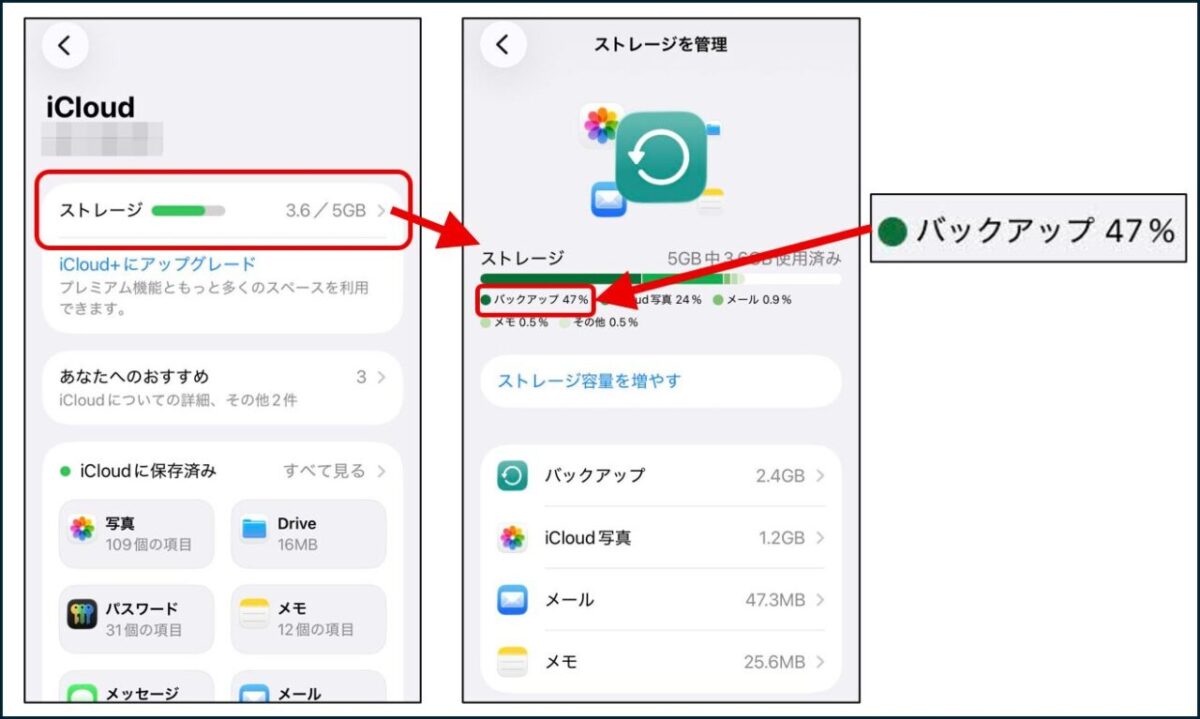
そもそも「iCloudバックアップ」って何?なぜ必要なの?
iCloudバックアップとは、一言でいえば「iPhoneの、今の『状態』を丸ごとバックアップしたもの」です。
- ダウンロードしたアプリの種類や配置
- 目覚まし時計の設定や、Wi-Fiのパスワード
- 連絡先やカレンダーの予定
- 写真(※iCloud写真がオンになっている場合は、バックアップには含まれません)
- アプリが保存しているデータの一部
これらを、毎日寝ている間に自動でiCloudに記録してくれています。
そのおかげで、万が一iPhoneを水没させたり、なくしても、新しいiPhoneを買ってくれば「故障する直前の、すぐに使える状態のiPhone」をすぐに復活させることができるのです。
ですから、容量を減らしたいからといって、よく分からないまま適当に、iCloudバックアップをオフにしてしまうのは非常に危険です。
iCloudバックアップは、厳密に言うと、完全に同じには戻せません。一部のデータは失われます。
例えば、LINEのトーク履歴は含まれていません。過去のLINEのトークは、LINEアプリの方の機能でバックアップします。
ご自身の状況に合わせて以下の3つの選択肢から選んでいきましょう。
選択肢①:バックアップの中身を整理する(一部だけオフにする)
iCloudバックアップ自体は残したまま、一部のデータだけをバックアップの対象から外す(オフにする)方法です。
1. 容量を食っているアプリを個別にオフにする
iCloudバックアップの中には、各アプリが動作中に持っているデータが含まれています。
各種SNSなど、「データが消えても、ログインし直せば全部戻ってくるアプリ」もかなりありますので、ここにあるアプリのバックアップを、個別にオフにすると、少しずつ容量を減らすことができます。
容量を大きく消費しているアプリから順に、バックアップをオフにしてみると効果があります。
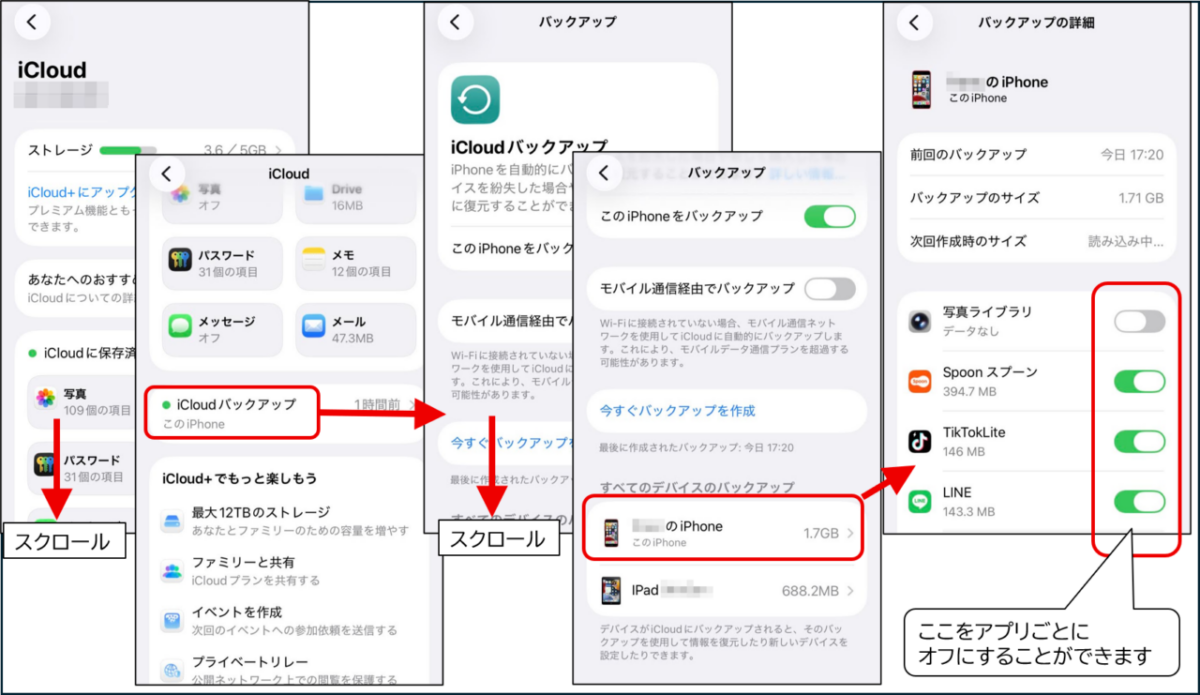
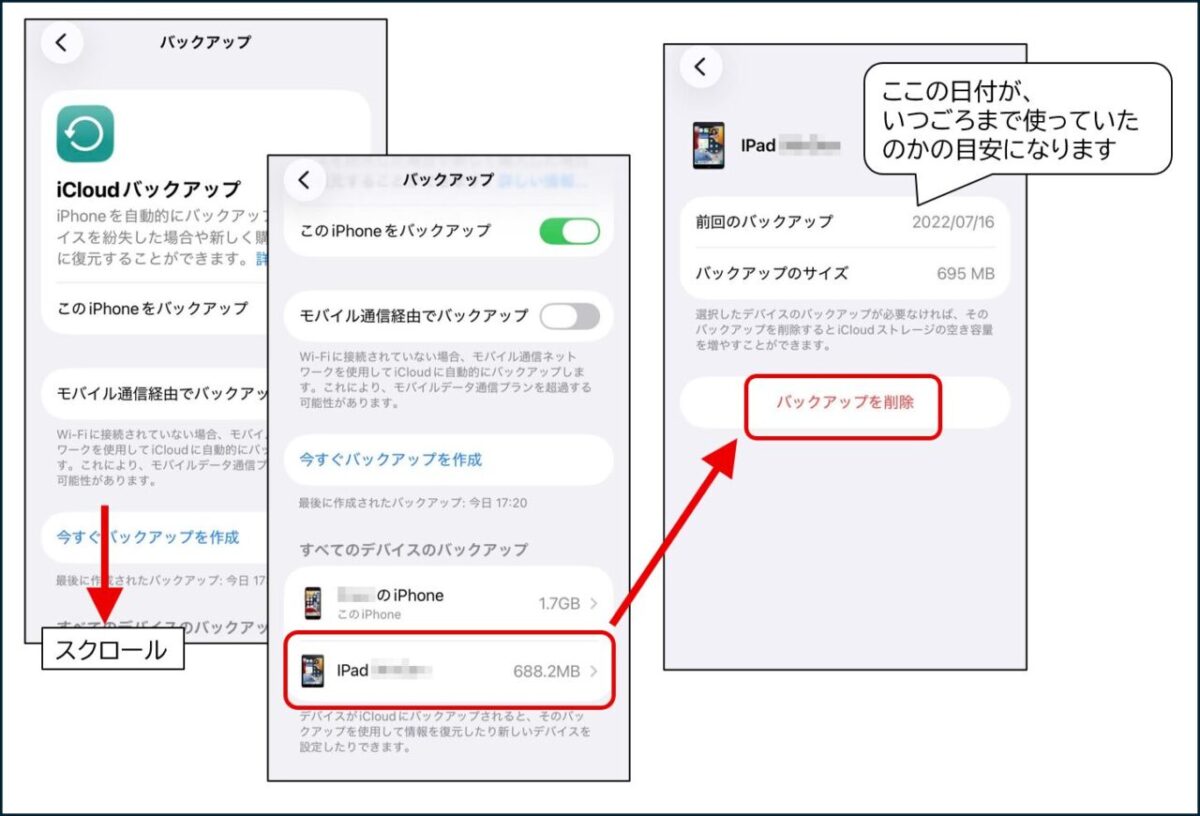
2. 今は使っていない、古いiPhoneやiPadのデータを消す
同じ画面に、昔使っていた古いiPhoneやiPadで過去にバックアップしたデータも表示されます。
もう使っていない古い端末のバックアップなら、機種変更して引継ぎが終わっていたら、削除して問題ありません。
【補足】パソコンにバックアップする方法もありますが…実はハードルが高いです
「パソコンがあれば、iCloudバックアップを使わずに、パソコンにバックアップできる」と聞いたことがある方もいらっしゃると思います。
確かに、パソコン版のiTunesアプリ、または、その後継の「Appleデバイスアプリ」を使えば、パソコンの中にiPhoneを丸ごとバックアップできます。
ですが、近年は、いろいろな理由で、あまり使われなくなっています。
- パソコン自体の容量が足りない: 最近のパソコンは、動作が速い代わりに保存できる容量が少ない「SSD」が使われています。「iPhoneの容量は128GBあるのに、パソコン側の空き容量は50GBしかない」という逆転現象がよく起きており、iPhoneのデータが入りきりません。
- 外付けハードディスクはハードルが高い: パソコンに空き容量がない場合、バックアップを保存するための「外付けハードディスク(数千円〜1万円以上)」追加で買って、さらに、特殊な方法でそこに保存する設定をしなければなりません。
- バックアップを忘れる: 全自動のiCloudとは違い、毎回自分でケーブルをつないで操作する必要があります。(※Wi-Fi経由できちんと設定すれば、両方の電源が入っている等の条件を満たせば自動バックアップされる場合もあります)
容量の大きなパソコンを使い、Wi-Fi接続で自動バックアップの設定が自分でできる方以外は、あまりおすすめできません。
選択肢②:iCloudに課金して、容量を増やす
いろいろやってもiCloudバックアップのサイズを小さくできなかった場合、最も安全で確実なのは、素直にiCloudの有料プラン(月額180円〜)にアップグレードして、倉庫そのものを大きくしてしまうことです。
バックアップは、いざという時の「命綱」です。 月額180円(ジュース1本分)で、「毎日寝ている間に、全自動でiPhoneの中身を丸ごと守ってくれる安心感」が買えると考えれば、決して高い買い物ではありません。
難しい操作をせずに、今すぐ警告メッセージを消して安心したい方は、ぜひ記事の前半でご紹介したiCloudの容量を増やす手順を参考に、プランの変更を行ってみてください。
選択肢③:iCloudバックアップを完全にオフにする(※最終手段)
「アプリのバックアップを整理しても、全然容量が減らない…」という場合、最終手段として「iCloudバックアップ」の機能そのものを完全にオフにしてしまう方法があります。
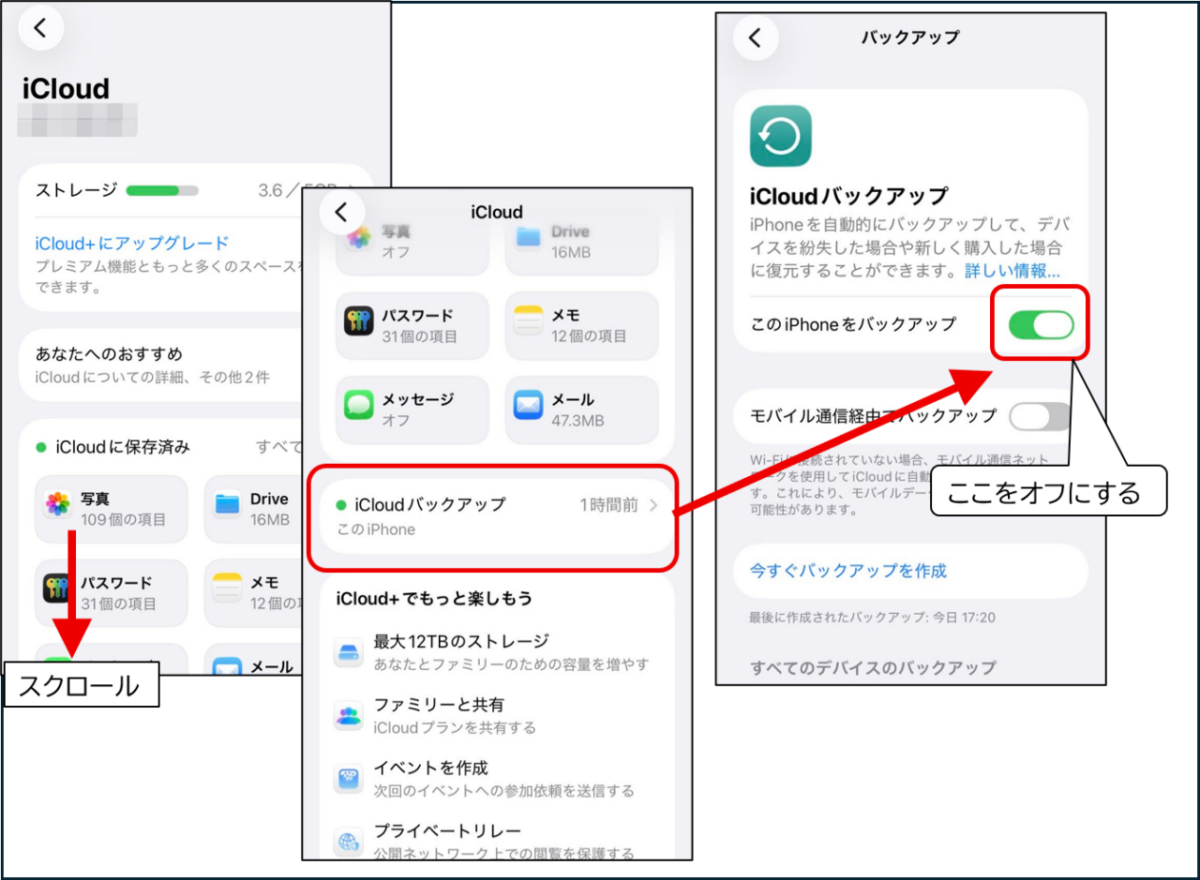
オフにすると、もし明日、iPhoneが突然壊れたり紛失したりして、新しいiPhoneを買ってきたとき、初期設定のときに出てくる「iCloudバックアップから転送」という機能が使えなくなります。
連絡先など一部残るデータもありますが、基本的には新しいiPhoneを「まっさらな状態」から自力で一から設定し直さなければならない、という覚悟が必要になります。
パターンC:「メール」が原因の場合
グラフを見て、「メール」が容量を圧迫している場合の対処法です。
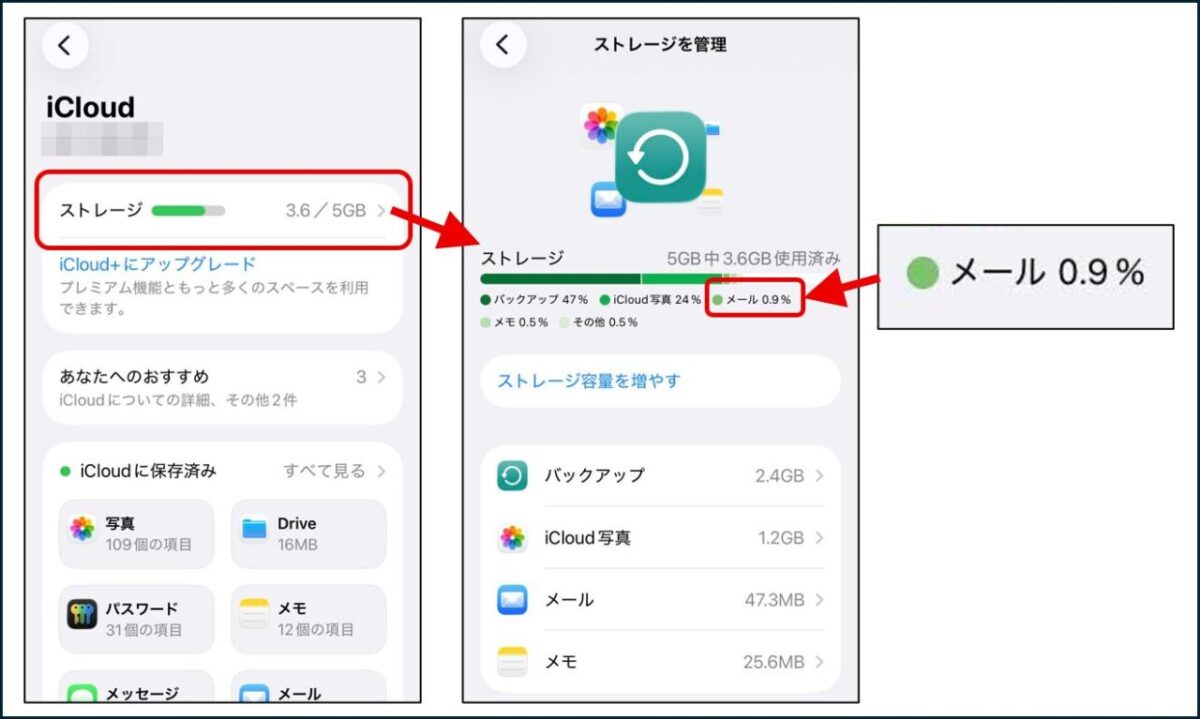
ここでいう「メール」とは、Appleから提供されているiCloudメール(@icloud.com や @mac.com などのアドレス)のことです。GmailやYahoo!メール、ドコモなどの携帯会社のメールはここには含まれません。
メールの容量を減らす方法は、基本的に「不要なメールを削除する」しかありません。
しかし、文字だけのメールを一生懸命1000件消しても、容量はほとんど減りません。容量を食っている一番の原因は、「写真、動画、PDFなどの書類がくっついている(添付されている)メール」です。
効率よく容量を空けるためには、以下の2点に気をつけましょう。
- 写真やファイルが添付されたメールを狙い撃ちして消す
- 消したあとは、必ず「ゴミ箱」を空にする
とくに2番目の「ゴミ箱」は要注意です。メールを削除しても、一時的にゴミ箱へ移動するだけで、iCloudからは消えていません。手動でゴミ箱を空にして、初めて容量が回復します。
パターンD:「iCloud Drive」が原因の場合
💡 まずはざっと理解したい方へ
具体的なファイルの消し方や移動手順はこの後詳しく解説しますが、「なぜ勝手にファイルが溜まるのか」の理由は動画の掛け合いでも分かりやすく触れています。
🎬 ▶ 動画でiCloud Driveに溜まる原因を見る(6分20秒〜)
グラフを見て、「iCloud Drive」という項目が容量を大きく圧迫している場合です。
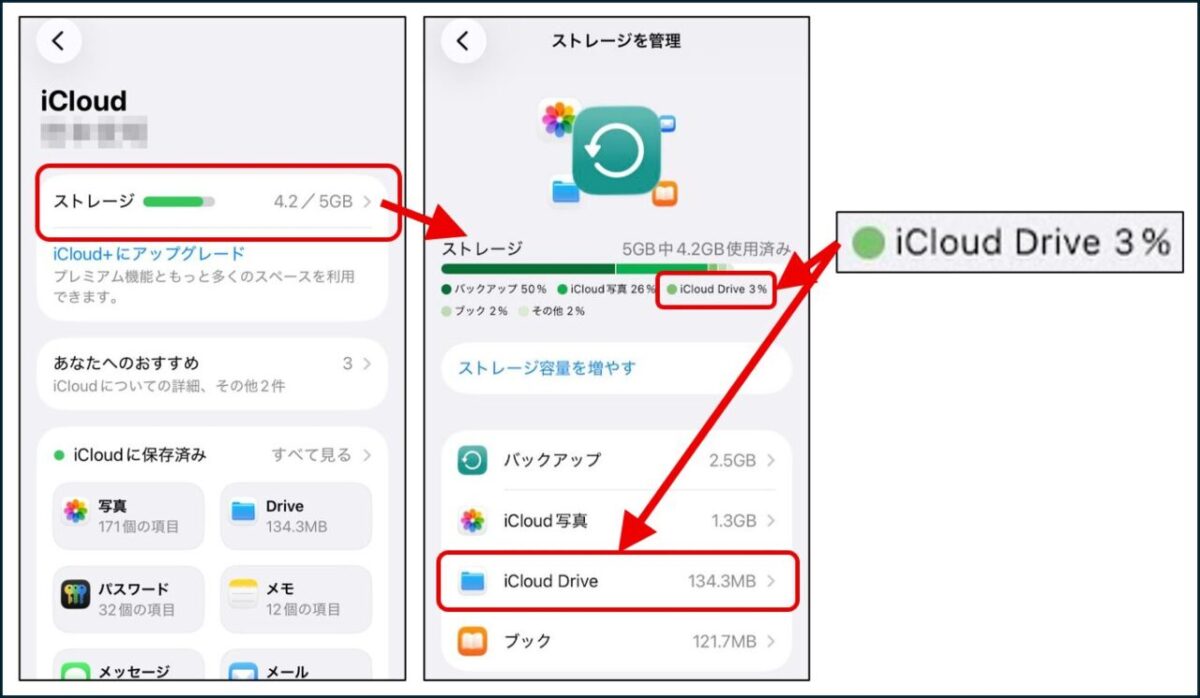
iCloud Driveに保存されているデータは、iPhoneに最初から入っている青いフォルダマークの「ファイル」アプリを使って確認・削除することができます。
「自分で何かを保存した覚えはないのに…」という方がほとんどだと思いますが、実は以下のような原因で、知らず知らずのうちにデータが蓄積されていることが多いです。
1. アプリの操作中に「『ファイル』に保存」を選んでいる
LINEで送られてきたPDFの書類や、メールの添付ファイル、その他のアプリのデータなどを保存する際、メニューから「『ファイル』に保存」というボタンを押したことはありませんか? 実はこれを選ぶと、多くの場合、iPhone本体ではなくこの「iCloud Drive」の中に保存されてしまい、容量を消費していきます。
2. インターネットからダウンロードしたデータが貯まっている
Safariなどのインターネットブラウザで、飲食店のメニュー表やお店のパンフレット(PDF)、電子チケットなどを表示した際、無意識に「ダウンロード」のボタンを押していることがあります。 これらも初期設定のままですと、自動的にiCloud Drive内の「ダウンロード」というフォルダにどんどん貯まってしまいます。
3. パソコン(Mac)のデータが入ってしまっている
もしご自宅でAppleのパソコン(Mac)をお使いの場合、Macの「デスクトップ」や「書類フォルダ」に置いたデータが、すべて自動的にiPhoneのiCloud Driveに連動(保存)される設定になっていることがあります。パソコンの中の重たいデータが、iCloudの容量を圧迫している状態です。
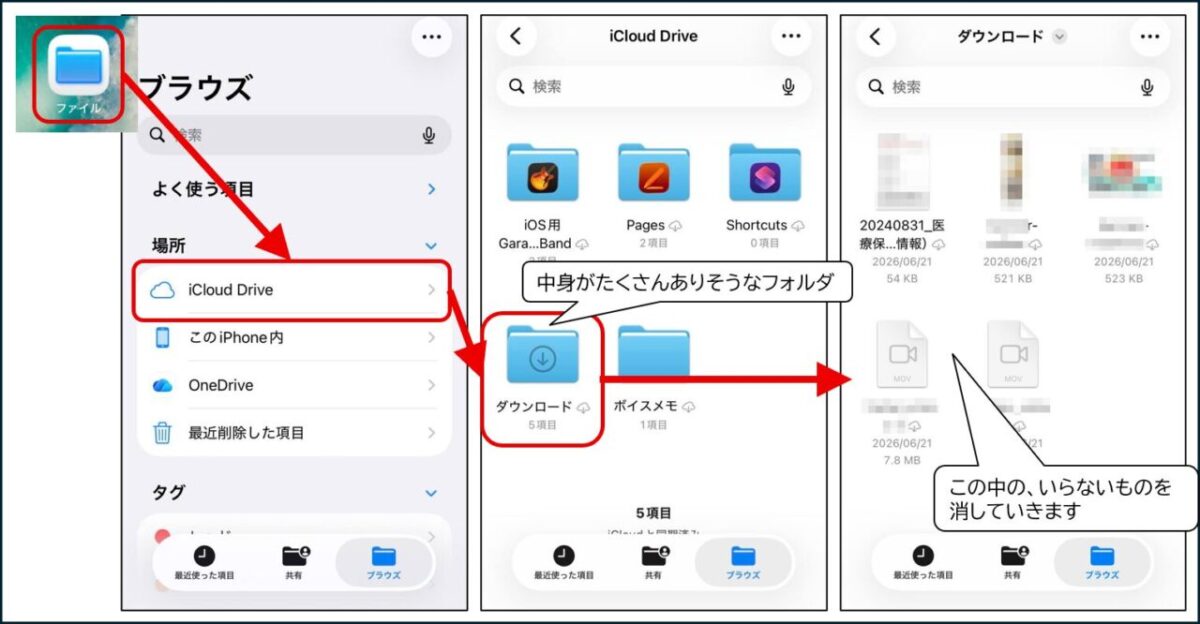
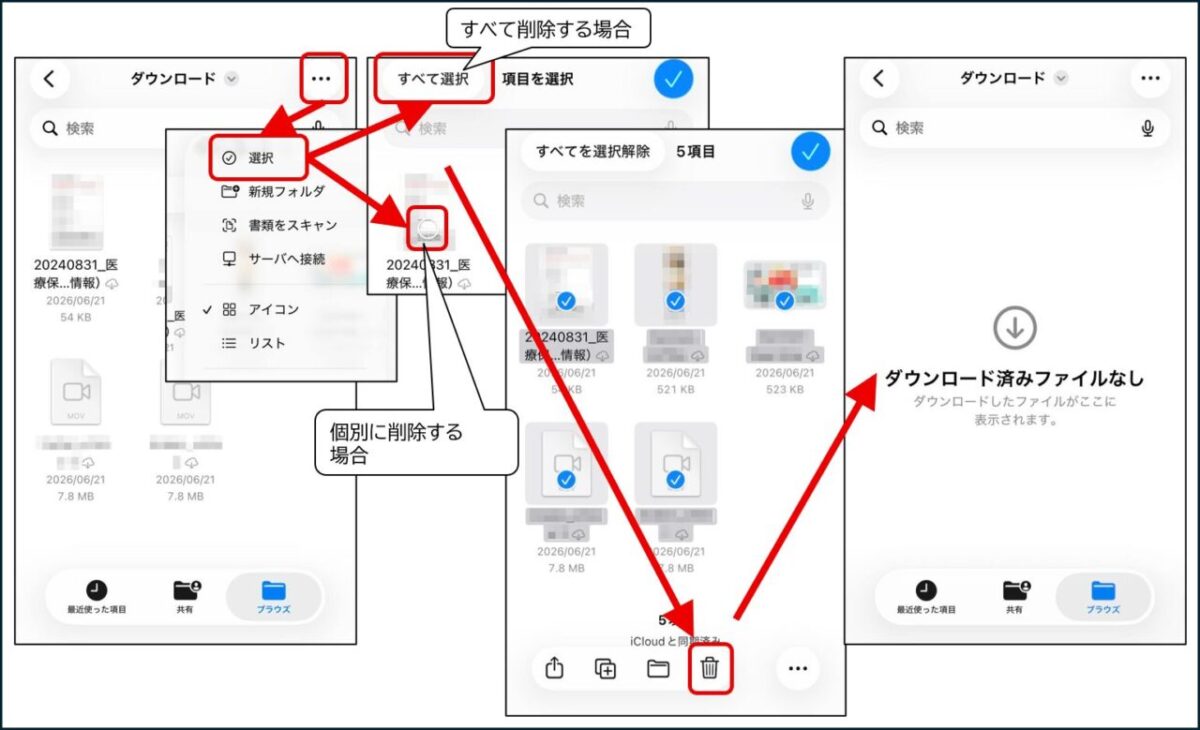
【解決策】「ファイル」アプリを開いて不要なデータを消す
解決手順は以下の通りです。
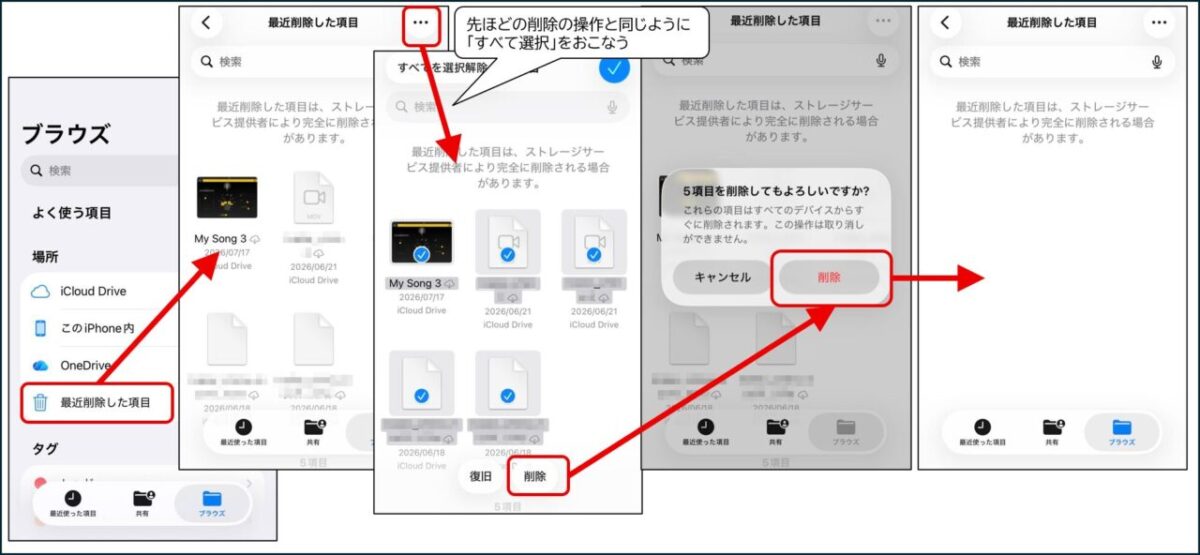
【注意】消したあとは「最近削除した項目」を空にしましょう
削除しただけでは「ゴミ箱」に一時保管されるだけで、iCloudの容量は減りません。
下記のように、「最近削除した項目」を開いて、すべて削除してください。これで初めて、iCloudの容量が空きます。
(※もし、ご自宅のMacのデータが同期されてしまっている場合は、iPhone側から消すとパソコン側のデータも消えてしまうので注意してください。その場合は、Mac側の設定からiCloud Driveの同期をオフにするか、ICloud Driveから必要なファイルを出しておく必要があります。
パターンE:なにか特定のアプリの容量がとても大きい場合
特定のアプリが、特に大きな容量をiCloudに占めている場合があります。
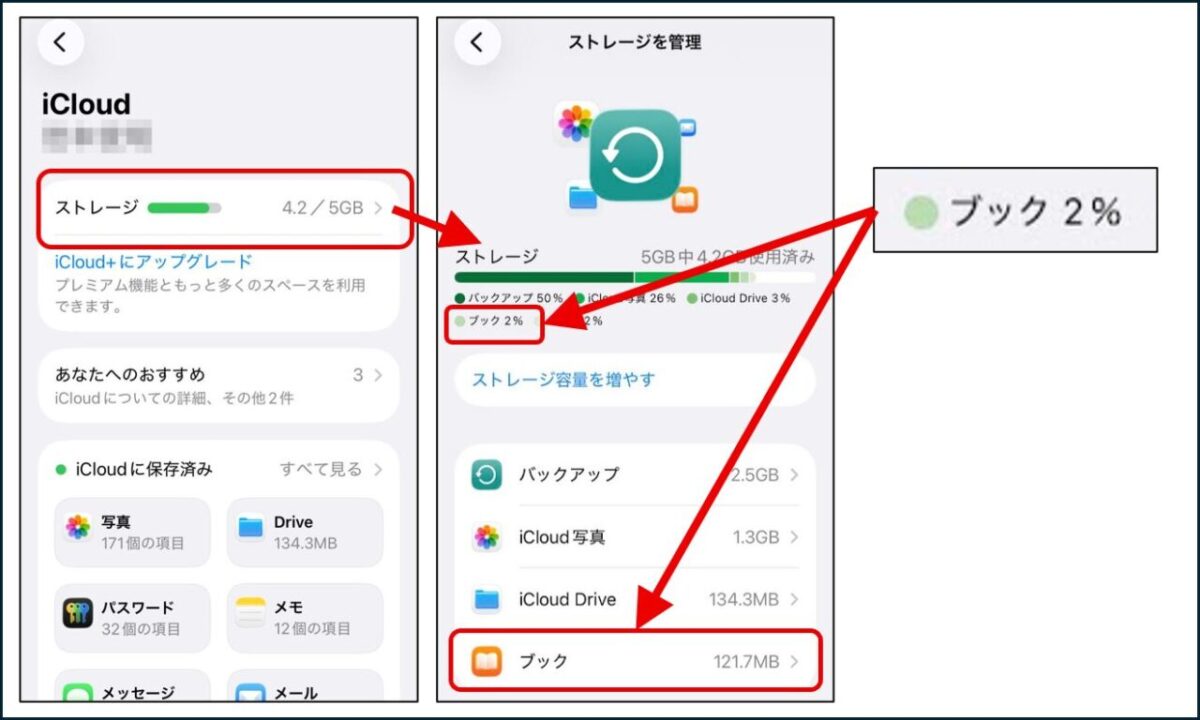
この場合は、原因ははっきりしていて、そのアプリの中での保存データが大きく、かつ、iCloudに同期されているのです。
個別アプリが消費しているiCloudの容量を減らす方法
1.そのアプリ内でデータを削除する
iCloudの容量が大きくなっているアプリを、直接開いて、保存しているデータを削除していく方法です。
例えば「ブック」アプリの場合は、ライブラリに保存している本を削除すると、容量が減ります。
Appleのブックストアで購入した本は、iCloudの容量を食いません。PDFなどで外部から持ってきた本が対象です。
2.そのアプリのiCloud同期をオフにする
下のスクショの手順で、そのアプリのiCloudとの同期をオフにすれば、容量を食わなくなります。
同期をオフにすると、例えば「ブック」アプリの場合、そのiPhoneでは読めますが、他のiPhoneやiPadでは、同じAppleアカウントで使っていたとしても、読めなくなります。

LINEアプリの場合、同期をオフにするだけで、保存されているトークのバックアップが消去されます。
同じように、iCloudにしか保存していないデータがあるアプリの場合は、不用意に同期をオフにしないよう注意が必要です。
LINEの「トーク履歴のバックアップ」を消すか消さないか
💡 LINEトーク履歴の扱いに悩んでいる方へ
アプリ内でのデータ整理手順はこの後詳しく解説しますが、「トーク履歴を消すべきか残すべきか」の判断のポイントは動画でもお話ししています。
🎬 ▶ 動画でLINE容量の判断ポイントを見る(7分39秒〜)
「LINE」の容量が大きい場合、おそらくそれは、「トークのバックアップ」です。
LINEアプリ側でトークのバックアップを削除すると、容量を減らせます。

ただし、それをやると、iPhoneが壊れた場合、2週間より前のトーク履歴が全部消えてしまうことになります。思い出の会話が全部消えるリスクを負って、容量を減らすかどうか、という選択になります。
バックアップの量を少なくするために、トークのデータ量そのものを小さくする、という方法もあります。
詳しくは、この記事の最後「【参考】「iPhone本体」の容量がいっぱいになっている場合」の中で解説しています。
パターンF:「その他」が原因の場合
💡 「その他」が多くて困っている方へ
「消しても消しても減らない…」となりがちな「その他」の正体や、無理に粘らず課金を検討する判断基準について動画で触れています。
🎬 ▶ 動画で「その他」の正体と対策を見る(8分24秒〜)
グラフに「その他」という項目が大きく表示されている場合です。
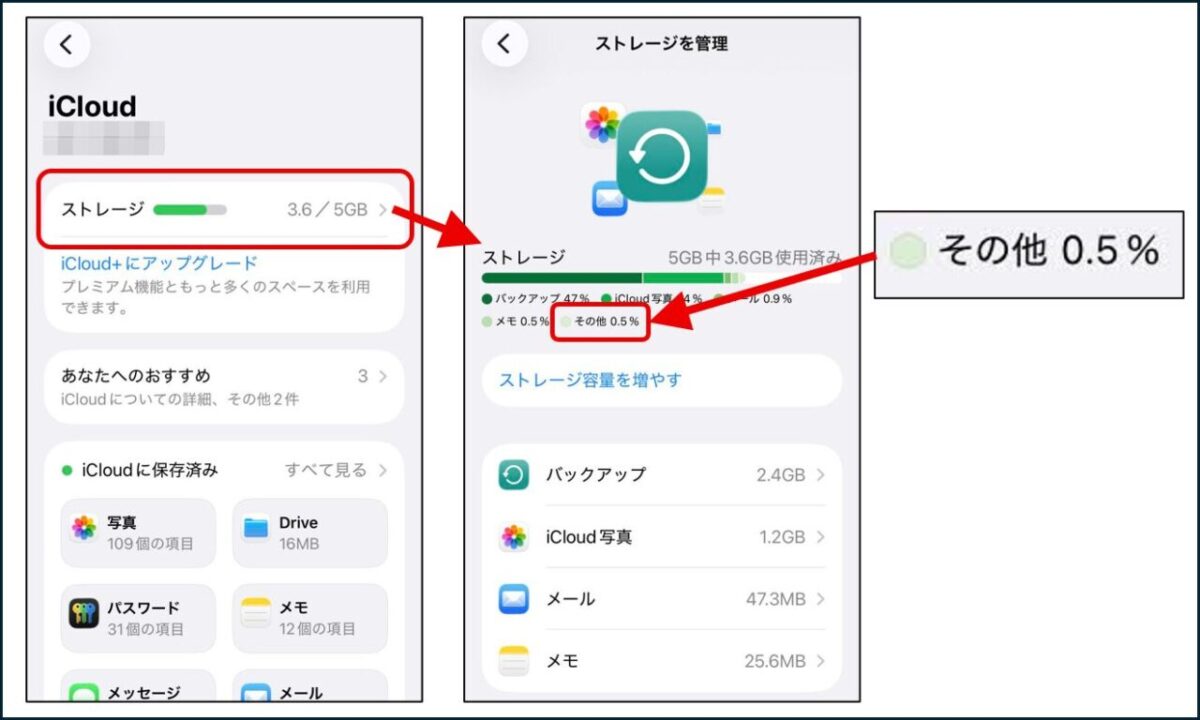
各アプリや項目のうち、ひとつひとつの容量が小さいものが、自動的に「その他」とまとめられて表示されます。
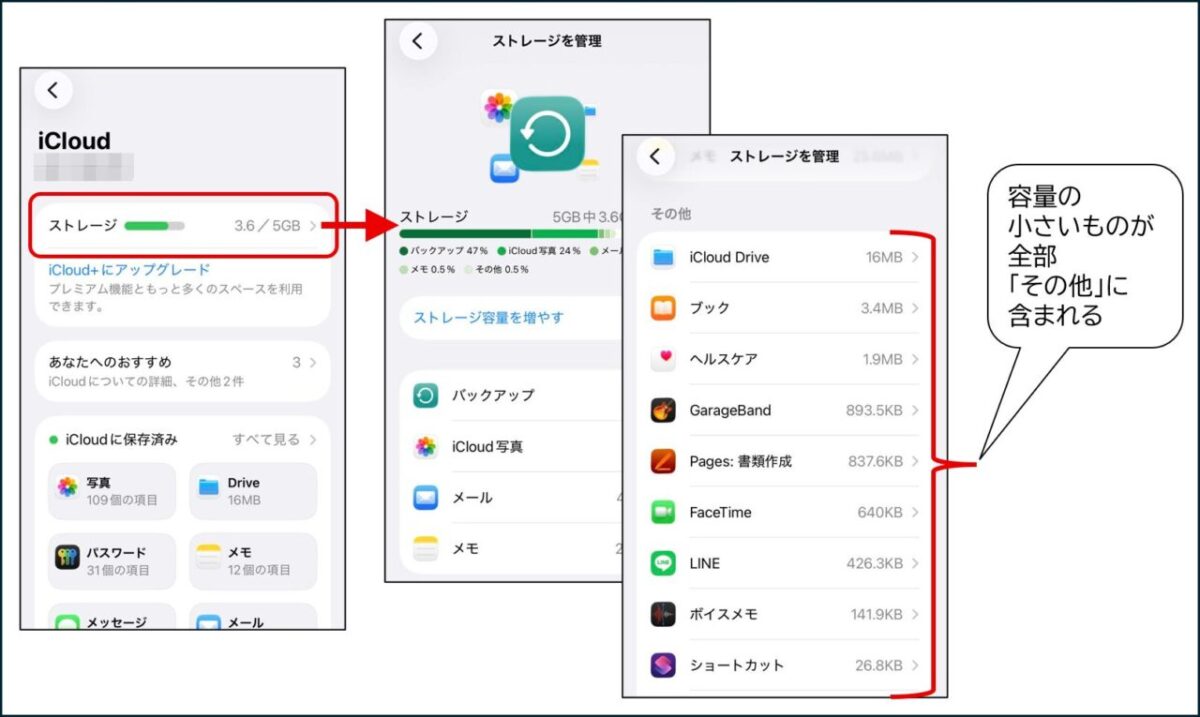
保存されているデータは、アプリによってさまざまです。保存容量が「MB」の単位になっているアプリで、もし、使わないアプリがあれば、アンインストールすれば、ある程度容量は減らせます。
LINEについては、トークのバックアップを削除すれば、小さくなります。
しかし、なにしろ「小さいものがたくさんある」状態なので、「その他」全体を目に見えて減らすことは、なかなか難しいと思います。
「その他」が減らせない場合は、iCloudに課金するしかないかも…
ですから、「その他」が全体としてとても大きい場合は、月額180円のプラン(50GB)にアップグレードして倉庫を広げてしまうしかないかもしれません。
一応、いらないアプリがないかざっと確認して、削除してみるのはよいと思います。しかし、それでも「その他」が大きければ、自分にとって必要なデータが入っていると考え、iCloudを課金すべき時期にきたと考えるほかないと思います。
【参考】「iPhone本体」の容量がいっぱいになっている場合
「iCloudの警告は出ていないけれど、iPhone本体の容量がいっぱい」という場合についても解説しておきます。
iPhone本体の残り容量は、「設定」→「iPhoneストレージ」から確認します。
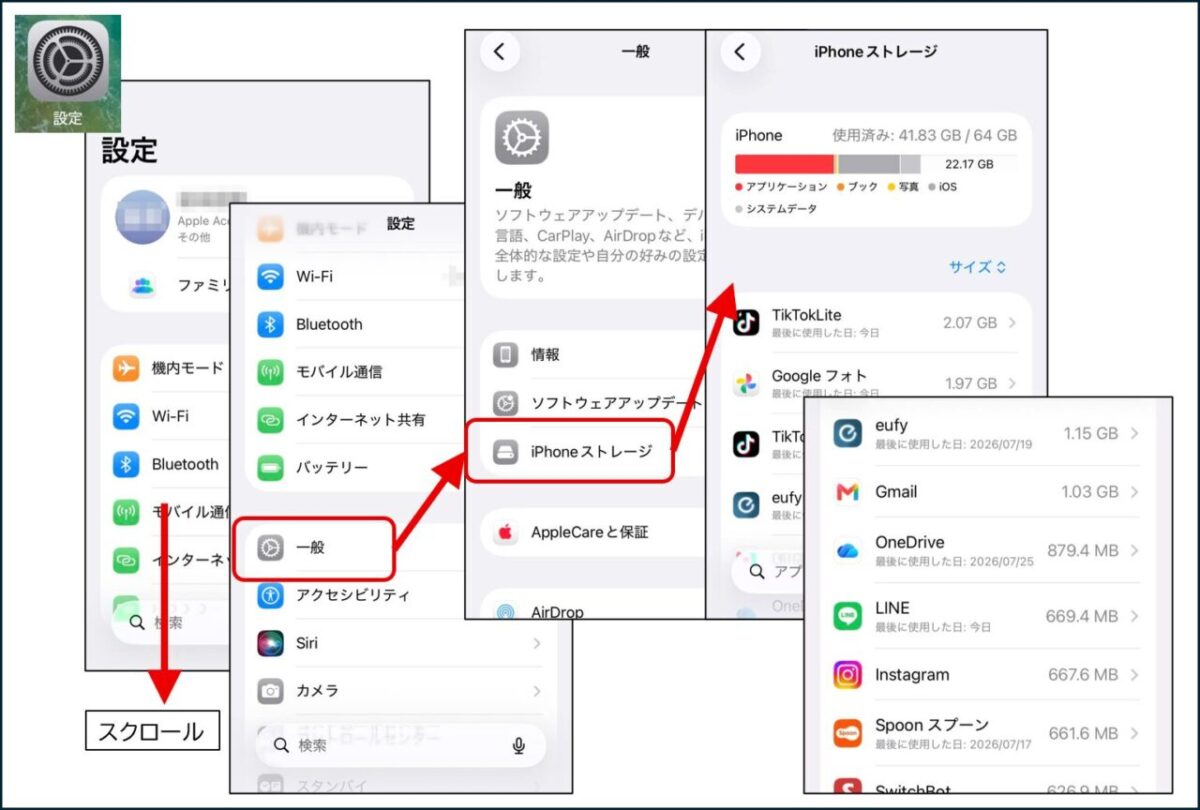
「アプリケーション」「写真」「iOS(システムデータ)」のどれかが、大きくなっている方が多いと思います。
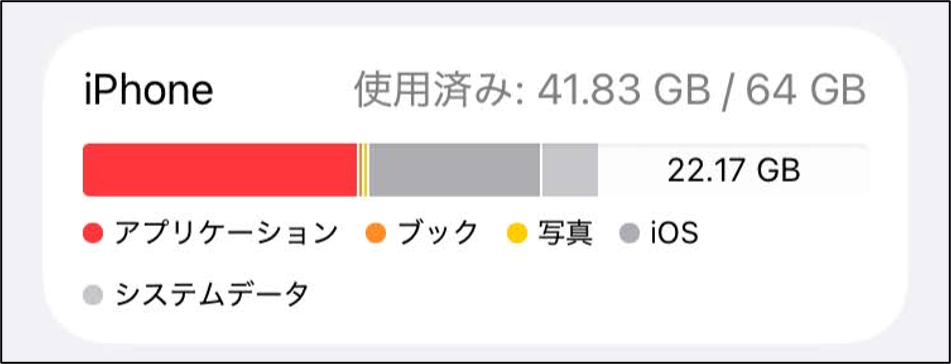
それぞれの意味と、減らし方を見ていきましょう。
① 写真でいっぱいになっている場合
写真のせいで本体がパンパンな場合は、iCloudに写真を同期している状態であれば、「iPhoneストレージを最適化」という設定をオンにしてください。
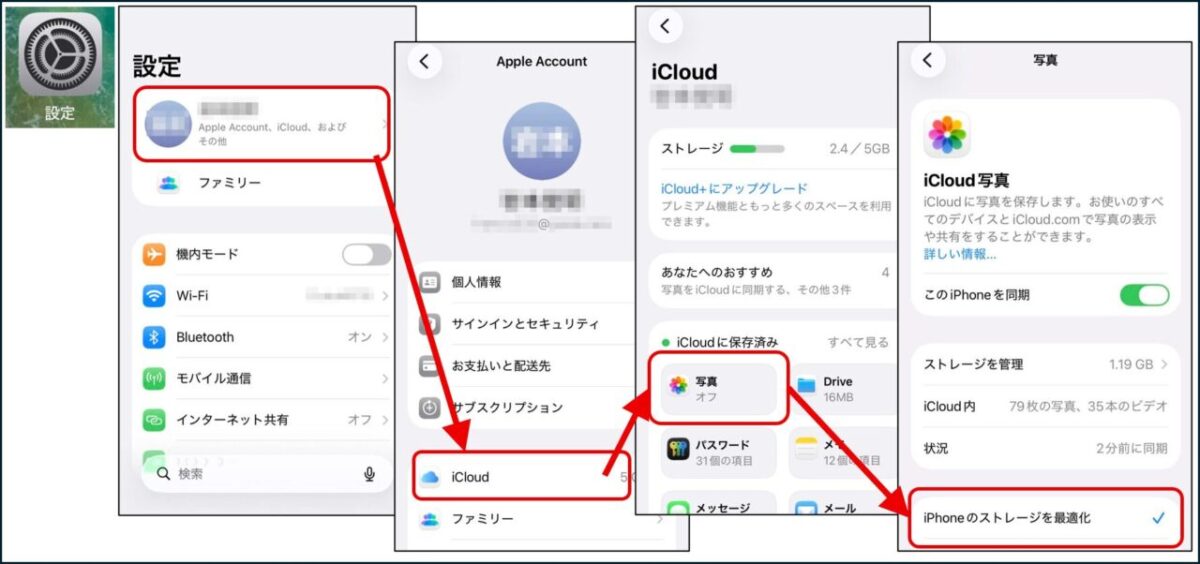
オンにすると、バックアップ済みの写真は消えないまま、iPhoneの容量をあけてくれます。
これをするだけで、見た目はそのままに、iPhone本体に入っている写真のデータを自動で小さなサイズに縮小してくれるため、本体の容量を劇的に空けることができます。
Googleフォトの「このデバイスの空き容量を増やす」も有効
iCloudの要領を増やしたくない方は、先ほど紹介した「Googleフォト」にバックアップ先を変更すると、「このデバイスの空き容量を増やす」というボタンがあります。
これは、バックアップが済んでいる写真をすべて、自動でiPhone上から削除してくれる機能です。削除後は、Googleフォトアプリ上では全く変わりなくすべての写真が見え、iPhone上では写真が一枚もない状態になります。
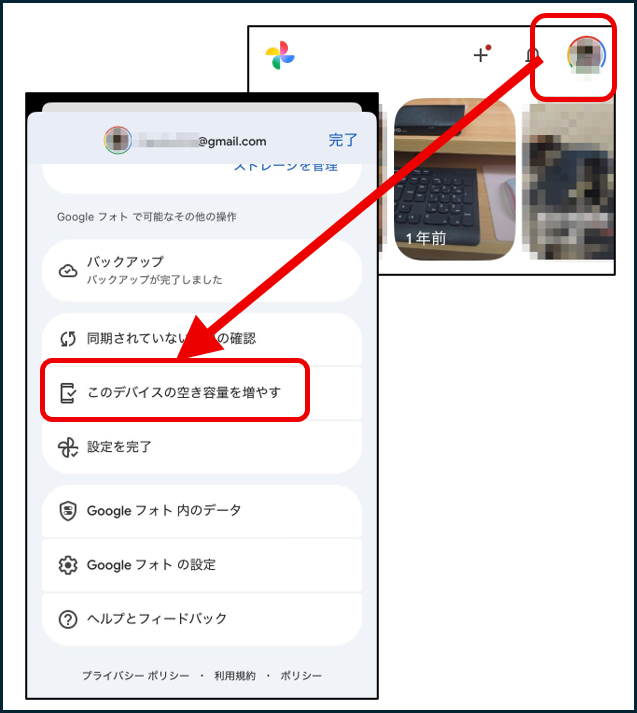
バックアップ済みの写真だけを、本体から全部消して、容量をあけてくれます。
② アプリでいっぱいになっている場合
「iPhoneストレージ」の画面の下の方に、アプリがずらっと並んでいると思います。これは、各アプリ本体+動作に必要なデータを合わせた容量を示しています。
スマホのアプリは、長く使っているうちに閲覧履歴や一時保存データなどがどんどん溜まり、本体の容量を圧迫していきます。
設定画面からは、アンインストールや、アプリ本体を「取り除く」=一時的に使用しない設定はできますが、動作用のデータは、各アプリの中からしか削除できません。
各アプリの機能として、「キャッシュを削除」などのボタンがあれば、それを押すことで、容量を減らすことができます。
それができないアプリで、どうしても容量を減らしたい場合は、一度アプリを削除(アンインストール)して、もう一度入れ直す(再インストール)と、余分なデータが消えて、容量がいくらか減る場合があります。(※再度ログインするためのIDやパスワードが分かる場合のみ行ってください)。
長く使っている「LINE」は特に容量が大きくなりがち
TikTokなどの動画アプリもたくさんの容量を使いますが、連絡手段として毎日よく使い、これまで長い間使ってきた方は、「LINE」が特に多くの容量を占めている状態になります。
毎日のメッセージや写真、動画のやり取りが蓄積し、データが巨大化してしまうためです。
LINEの容量を減らすには、大きく分けて2つのアプローチがあります。
LINEの容量対策1 いらないトークルームを丸ごと削除する
お店や企業の公式アカウントなど、「過去のメッセージ履歴が全部消えてもまったく問題ない」という場合は、これが一番手っ取り早いです。
LINEの「トーク」画面(一覧)で、不要なトークを「右から左へスワイプ(指で払う)」し、赤く出てきた「削除」を押します。これでその部屋のデータが丸ごと消え、容量が空きます。
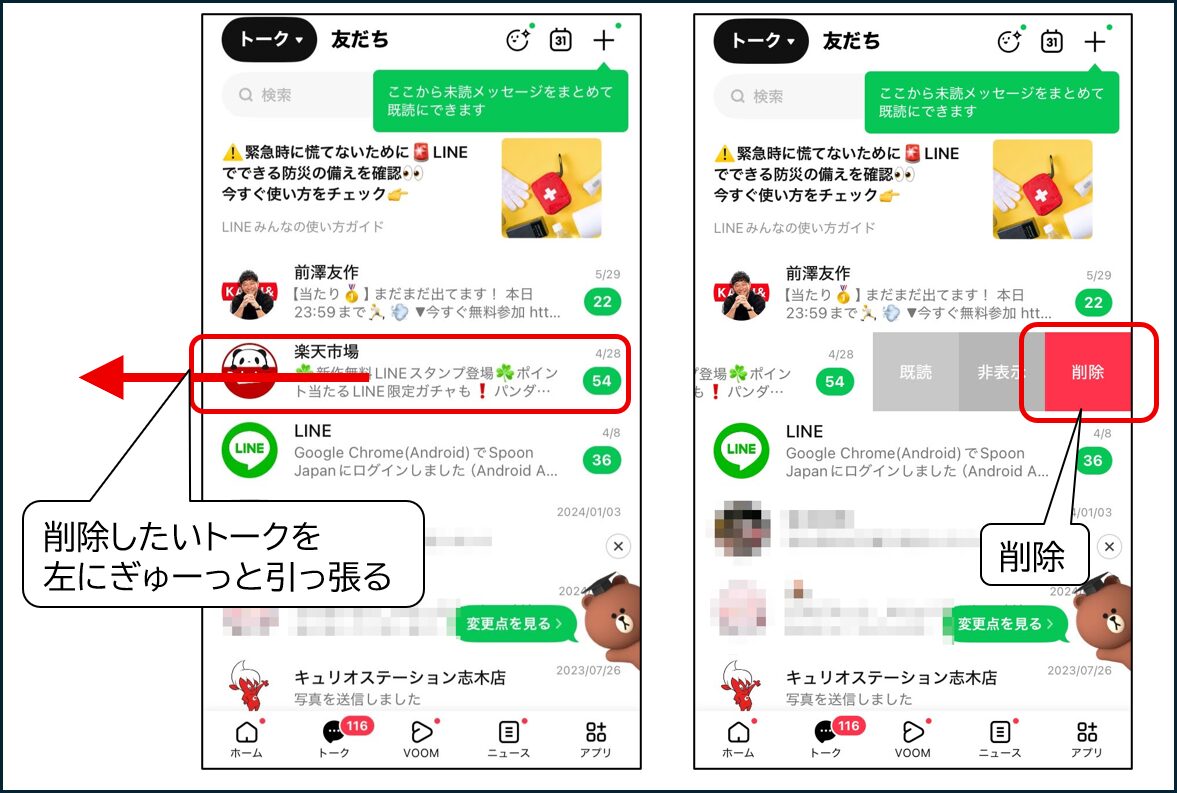
LINEの容量対策2 文字を残して、重たいデータだけを整理する
トークは消さないで容量を減らすには、LINEの「設定」から、いくつか方法が用意されています。
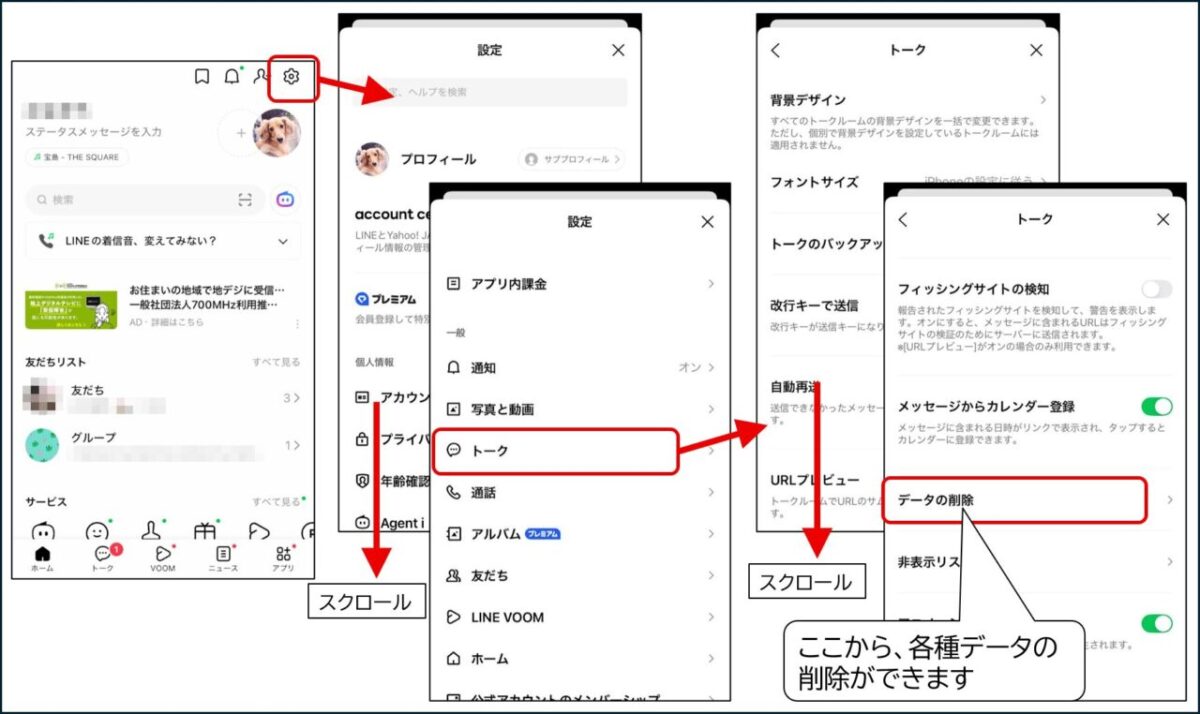
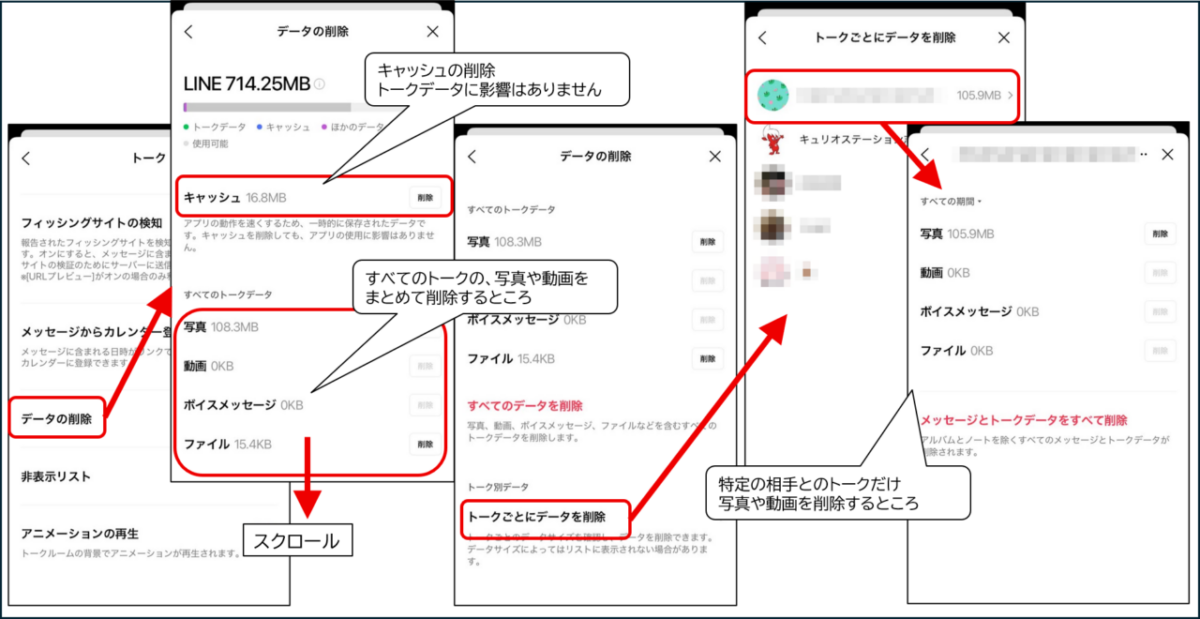
- ステップ1:まずは「キャッシュ」を削除する
一番安全な方法です。一時的な表示データを消すだけなので、トーク履歴(文字)や写真・動画の実データが消えることはありません。 - ステップ2:写真や動画、ファイルだけを一括削除する
「写真」「動画」「ボイスメッセージ」などを選んで削除できます。トークの文字データには影響ありません。
※ここでの削除は、全トークルームの分が一括で消えます。 - ステップ3:トークルームごとにデータを削除する
「トークごとにデータを削除」を選ぶと、ストレージを多く消費しているトークルームが容量順に一覧表示されます。そのトーク内の分だけ、写真や動画だけ削除できます。
こちらも、トークの文字データには影響ありません。
ここでいう「写真や動画」は、LINEで送ってきて、一度でもタップして大きく表示したことのある、写真や動画です。
一度もタップしていない写真は、一定期間たつと「期限切れ」として表示されなくなります。
しかし、一度タップすると、このようにLINEアプリ内のデータとして蓄積され、いつでも見られる反面、容量を食ってしまうことになります。
写真や動画の削除は、ひとつひとつ長押しで削除するほかは、LINE全体、または、トークルームごとに一括して削除することしかできません。
ですので、とっておきたいものは、ダウンロードして、iPhoneのカメラロールに保存しておきましょう。
③ 「iOS」や「システムデータ」が大きい場合
次に、「iOS」や「システムデータ」という項目が、本体の容量を圧迫している場合についてです。
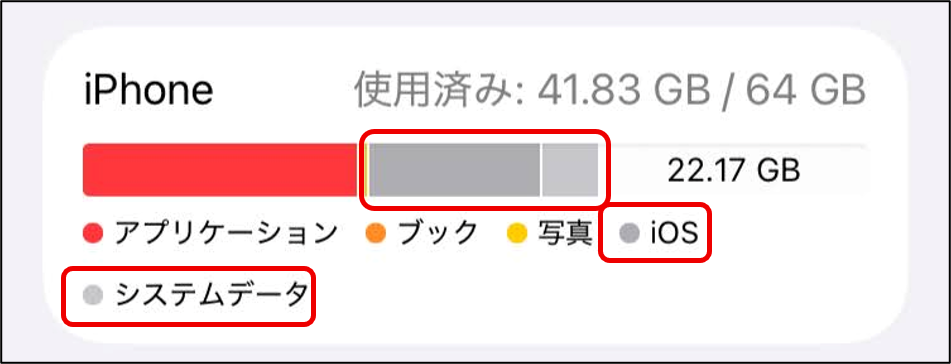
これらはiPhoneを動かすためのシステムそのものや、処理に必要な一時ファイルのため、手動で大きく減らすことはほぼ不可能です。
「システムデータ」については、iPhoneの電源を一度切って「再起動」をすると、一時的に増えていた分が解放され、わずかに容量が減る「かも」しれません。気休め程度ではありますが、どうしても容量が足りない際は一度試してみてください。
どうしても空き容量が作れない場合は…
もし、以上のことを全部やっても、まだ本体の容量がいっぱいで、「これ以上消せるものがない」という場合は、より大きな容量のiPhoneに買い替えるしか方法がありません。
「自分のiPhoneの使い方だと、この容量では足りなかったのだ」、と考えていただくしかないと思います。
まとめ:長く使えば「いろいろなもの」がたまります。
iPhoneを長く使い続けていれば、日々の生活の中で「大切な思い出」や「友人とのやり取り」、そして目に見えない「データ」など、いろいろなものが少しずつたまっていくものです。
それが、あるとき「容量の警告」として表示された、と考えていただくのがよいと思います。
大切なデータを守るために一番、避けていただきたいことは、「よく分からないまま、焦って適当に消してしまうこと」です。
「なんとか無料で解決したい」と、手元のSDカードやUSBメモリを買って移そうとする方も多いですが、お手元のメモリーカードは突然読めなくなったり、手動での保存をうっかり忘れてしまったりと、実はかなり消えてしまいやすい保存方法です。
それに対してiCloudは、Appleがメンテナンスしてくれる「一番消えにくいデジタル保管」だと言えます。
手元のカードが壊れて全データを失うリスクや、自分で機器を買って手間暇かけて作業するコストを考えれば、「月額180円(年間2,160円)は、大切なデータを消えないように安全な場所で預かってもらうための保管コスト」と考えるのが、とても賢く納得のいくiPhoneとの付き合い方だと思います。
究極のバックアップは「紙に印刷すること」
一般的に言って、実は「デジタルは消えやすい」というのが本当のところです。
一番消えにくいiCloudといえども、パスワードを忘れてログインできなくなったり、予期せぬトラブルで見られなくなったりするリスクはゼロではありません。
ですから、「絶対に、一生なくしたくない特に大切な写真」は、ぜひ紙に印刷してアルバムに残してください。
電源もパスワードも不要で、何十年先でも確実に手に取って見ることができる「紙」は、実はひじょうに強力なバックアップになります。
クラウドを賢く使いながら、本当に大切なものはアナログ(紙)で手元に残す。これが一番安心できる写真の残し方です。
この記事を参考に、焦らずご自身の状況に一番合った方法で、ゆっくり整理を進めてみてください。
コメント