
「動画しか撮ってなかったんだけど、この場面を写真にできませんか?」
教室の生徒さんからも、こういったご相談をよくいただきます。
実は、特別な有料ソフトを使わなくても、お手持ちのスマホ(iPhone・Android)やWindows 11パソコンの標準機能だけで、動画から好きなシーンを写真(静止画)として綺麗に切り出すことができます!
今回は、iPhone・Android・Windows 11それぞれの切り出し手順をわかりやすくまとめました。
まずは動画で確認したい方はこちら!
実際の画面の動きやボタンの位置を見ながら進めたい方は、ぜひこちらのYouTube動画をご覧ください。
1. iPhoneで切り出す方法
iPhoneでは、主に2つのやり方があります。普段の慣れや使いやすさに合わせて選んでみてください。
① いつもの「写真」アプリで切り出す(手軽な方法)
普段使っている「写真」アプリだけで、サッと手軽に切り出す方法です。

手軽にできるので、多くの方がこの方法を使われていると思います。動画の種類によっては少しデメリットもありますが、手軽に写真が切り出せます。
静止画の切り出しに、スクリーンショットを使う場合の注意点
・画面と動画の「縦横比の違い」で左右や上下に「黒いフチ」が写り込んでしまうため、あとから写真アプリの「編集」で余計なフチを切り抜く必要が出る場合があります。
・4Kなど高画質な動画であっても、保存される写真は画面の解像度止まりになります。
画質を落とさずきれいに残したい場合は、次にご紹介する「Googleフォト」での切り出しをすると、こうした問題は起きません。
写真アプリで動画を開いて、写真にしたいところで「一時停止」する
まずは、普通に動画を再生します。写真にしたいシーンをさがして、一時停止にします。
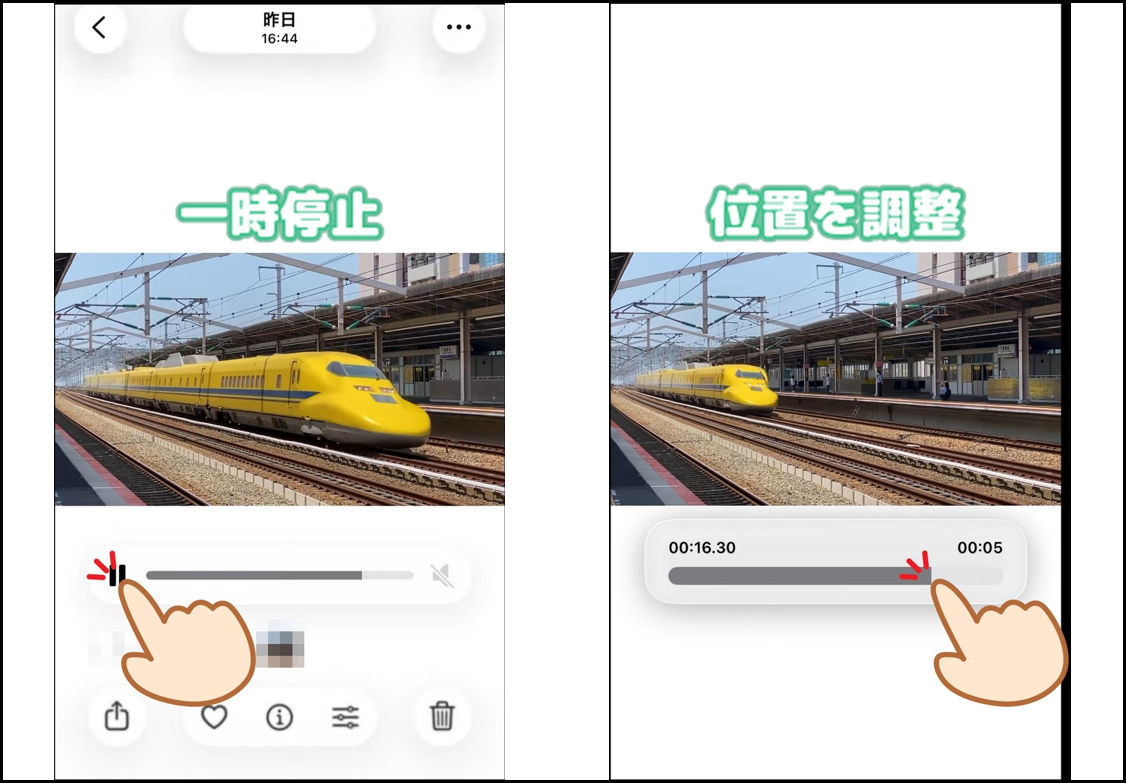
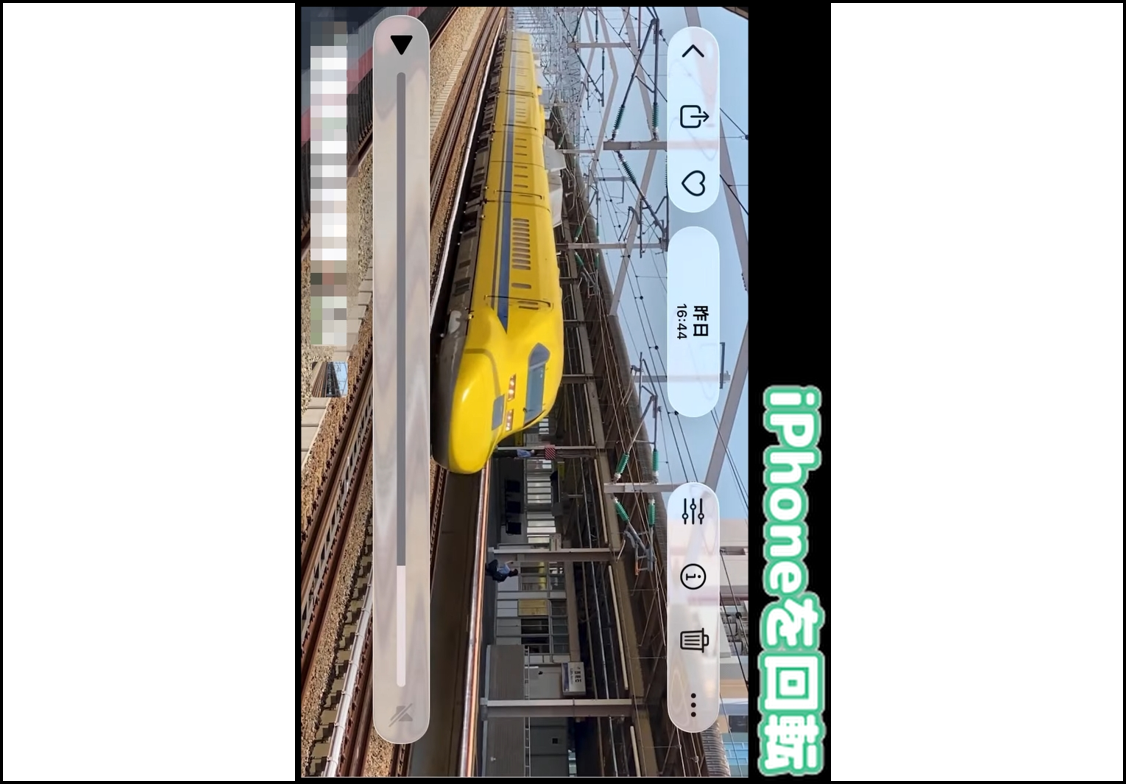
横向きで撮影した動画の場合、一時停止してからiPhoneを横向きにすれば、ちゃんと横向きになります。
画面をポンと1回タップする
画面上の再生バーやメニューなどの邪魔な表示が消え、動画の画面だけになります。
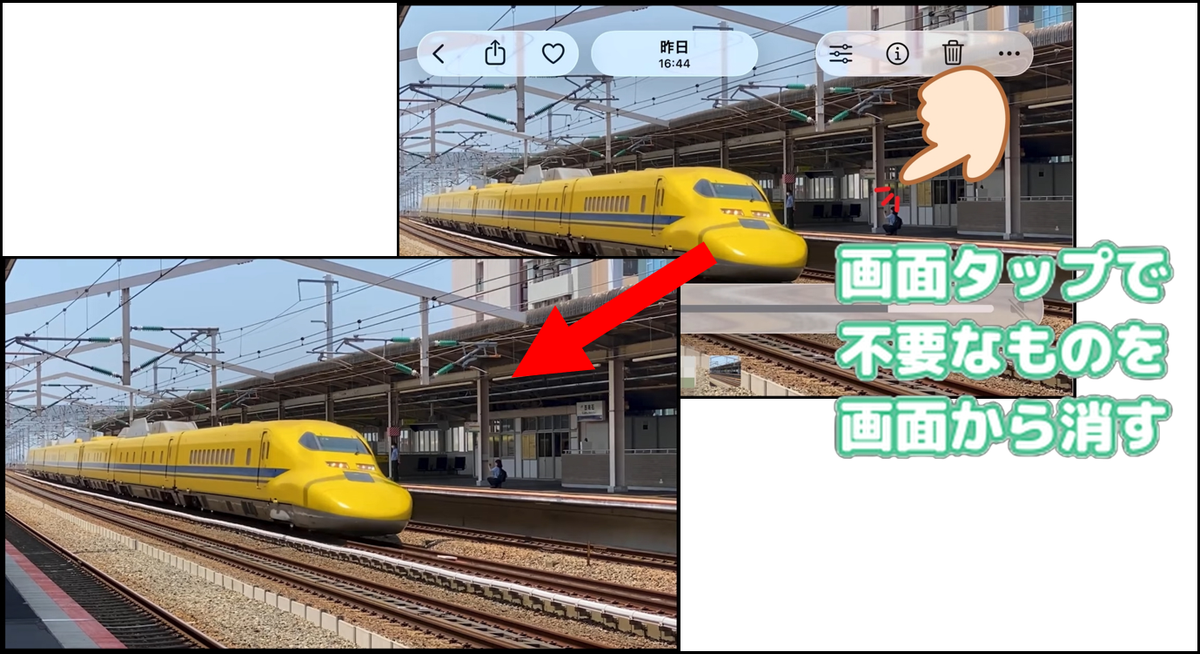
その状態でスクリーンショットを撮る
画面が、写真にしたいそのままのイメージになったら、スクリーンショットを撮ります。
顔認証モデル(ホームボタンがないiPhone)
iPhone X / XS / XR / 11 / 12 / 13 / 14 / 15 / 16シリーズなど
本体右側の「サイドボタン(電源ボタン)」と、本体左側の「音量を上げるボタン(+)」を同時に短く押して、すぐに離す
指紋認証モデル(ホームボタンがあるiPhone)
iPhone SE(第2世代・第3世代)/ iPhone 8 / 7 / 6s / 6 など
本体右側(または上部)の「サイドボタン/電源ボタン」と、画面下の「ホームボタン」を同時に短く押して、すぐに離す
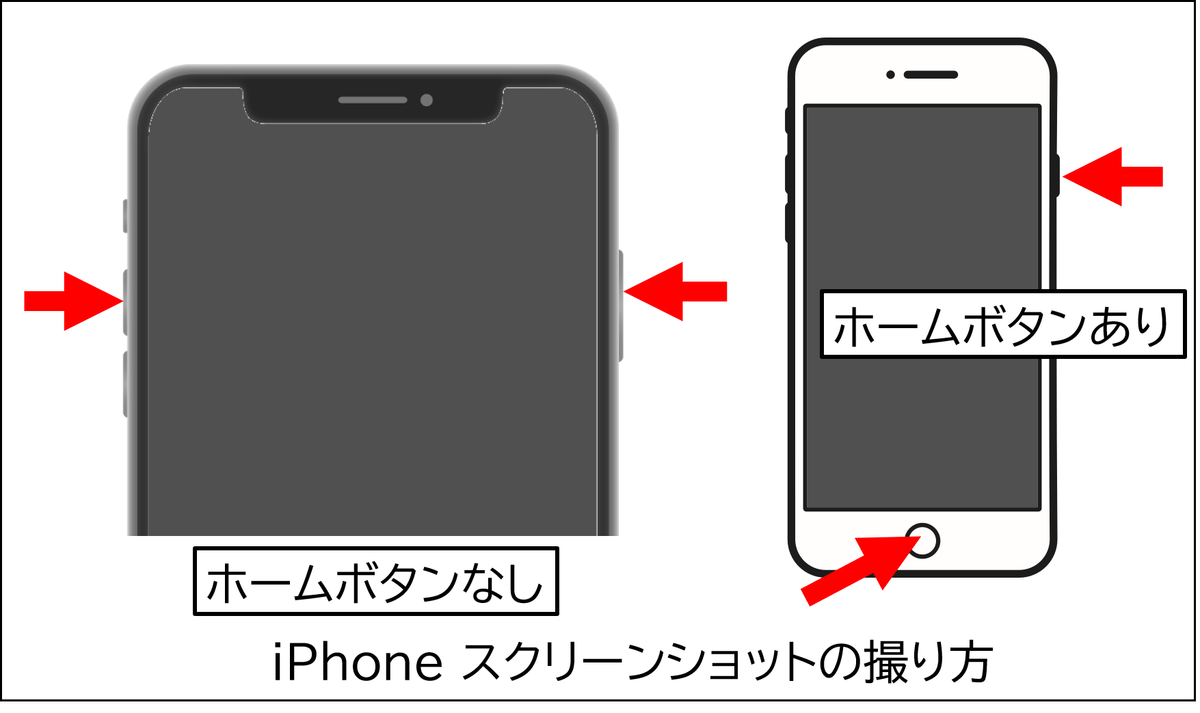
これで、いま見えているコマが写真として保存されます。

② 「Googleフォト」アプリで切り出す(おすすめ!)
「スクリーンショットだと余計なフチが入るのが気になる」
「もっと綺麗に一コマだけを写真化したい」
という方には、無料の「Googleフォト」アプリを使う方法がおすすめです。
Googleフォトは、iPhoneに標準では入っていないアプリですが、すでにインストール済みの方も多いと思います。
今からインストールする場合は、次のリンクからApp Storeでインストールできます。

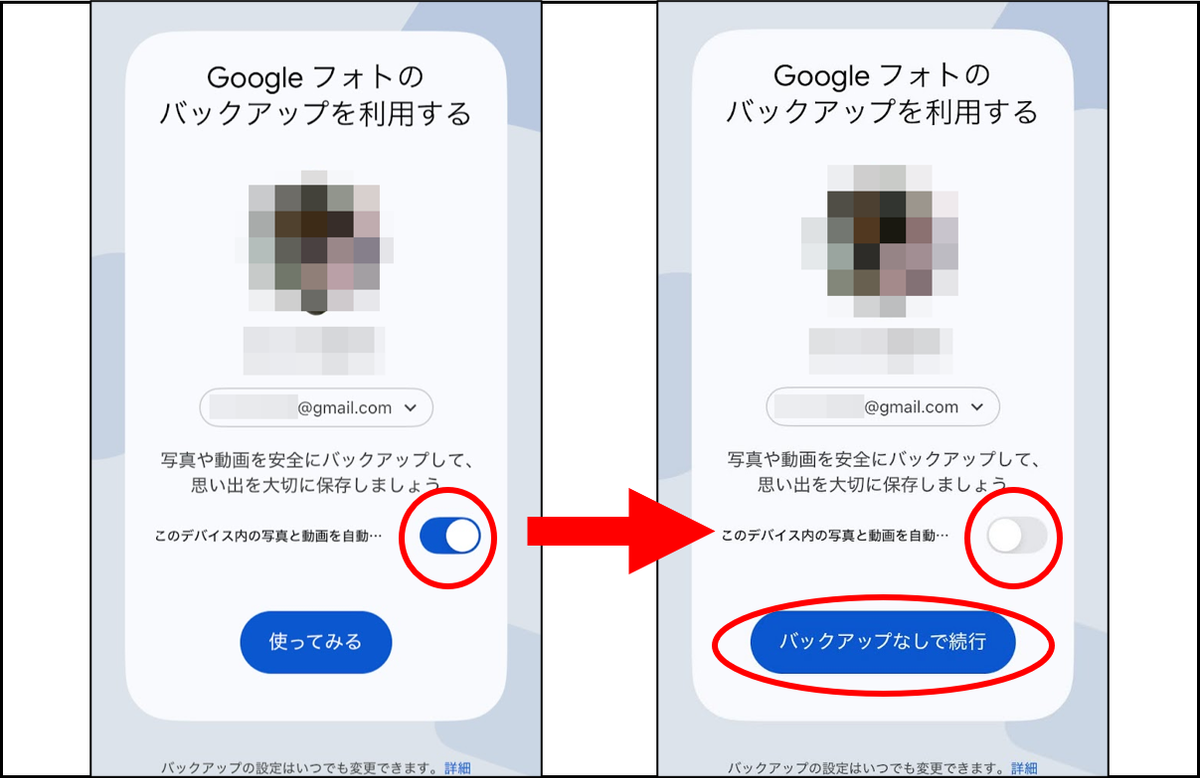
バックアップ「オフ」でも、画像の切り出し作業は無料でおこなえます
インストールして初めて起動するときに「バックアップを利用する」かどうか、たずねられます。
実は、動画から写真を切り出す操作だけであれば、バックアップをオンにする必要はありません。
特に、容量の大きい動画をバックアップすると、Googleの無料15GBの枠を使ってしまいますので、下のスクショのように、バックアップをオフにして、起動するとよいと思います。
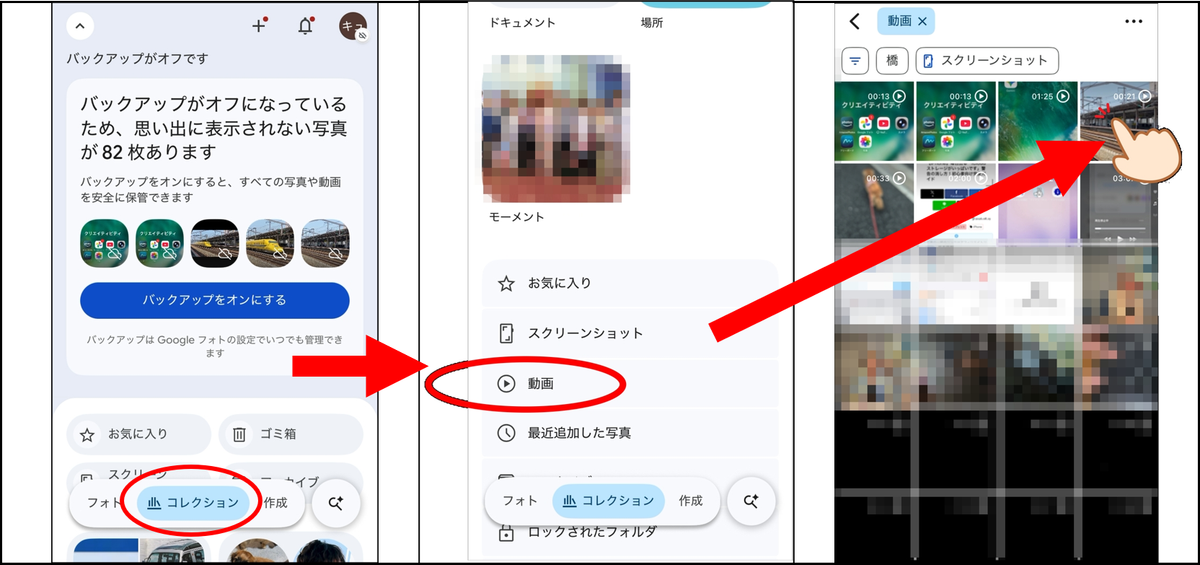
Googleフォトアプリを開き、写真にしたい動画を選択する
いつもの「写真」アプリではなく、Googleフォトアプリの中で、切り出したい動画を開きます。
バックアップオフにしている場合は、普通に探しても出てこない場合があります。下図のように「コレクション」の中の「動画」セクションを開いて探すと、みつけやすいと思います。
画面下部にある「編集」をタップ、目的のコマをさがす
動画を開いたら「編集」をタップして、編集モードに入ります。
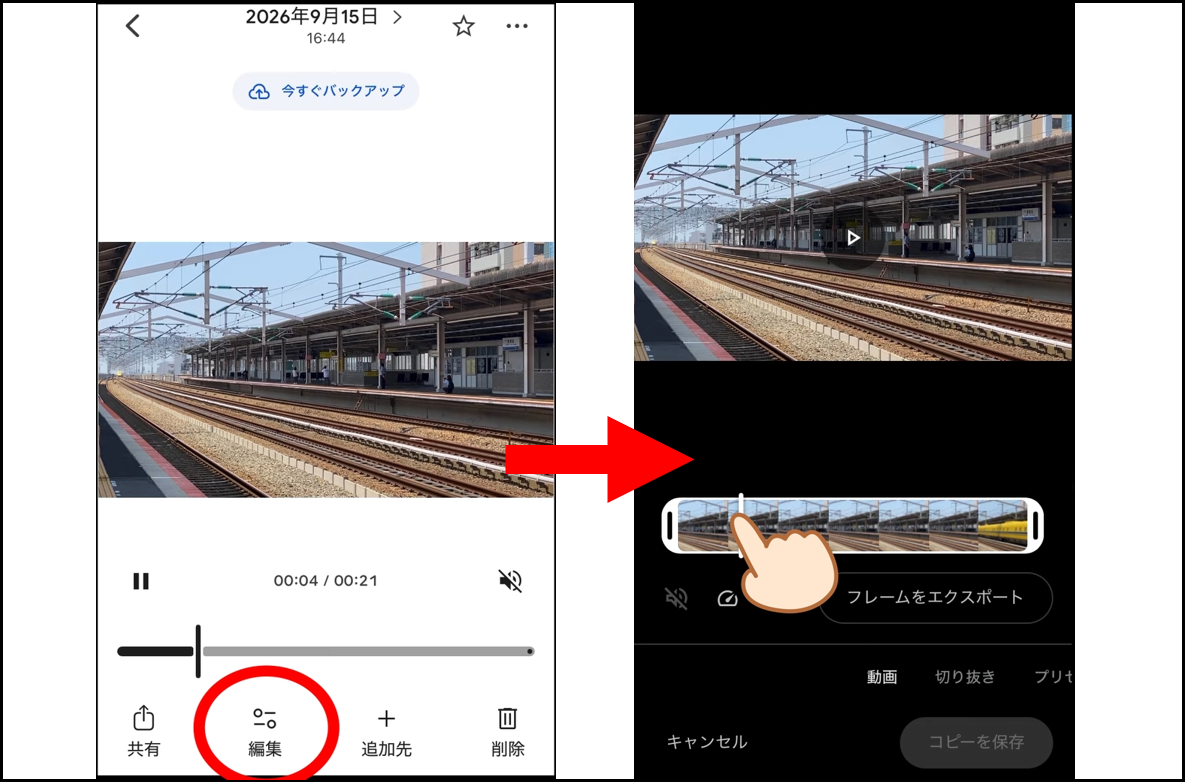
シークバーを指で動かして、欲しいコマをさがします。
「フレームをエクスポート」をタップして写真を切り出す
欲しいコマで止めたら「フレームをエクスポート」をタップします。
これで、見えているコマが写真として切り出されました。
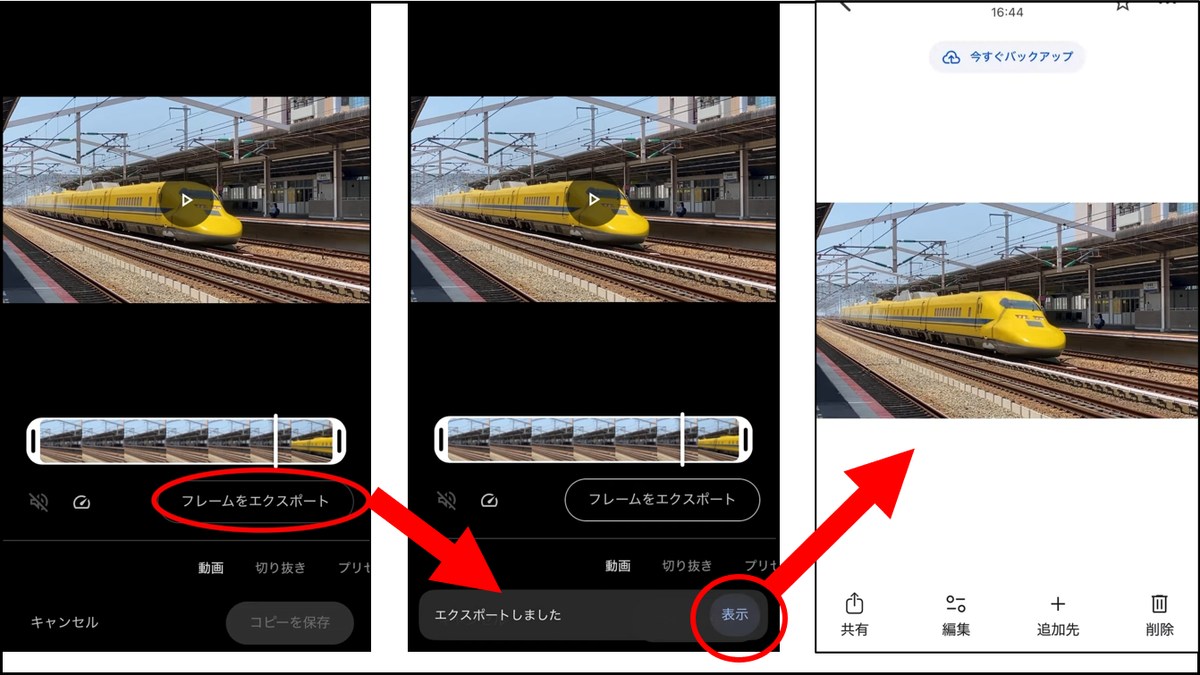
いまこれは、Googleフォト内で表示されている状態ですが、ここまでくれば、いつもの「写真」アプリからでも、この写真を見ることができます。
2. Androidで切り出す方法
Androidスマートフォンの多くには、最初から「Googleフォト」が標準搭載されています。基本操作はiPhoneのGoogleフォトとほぼ同じです。
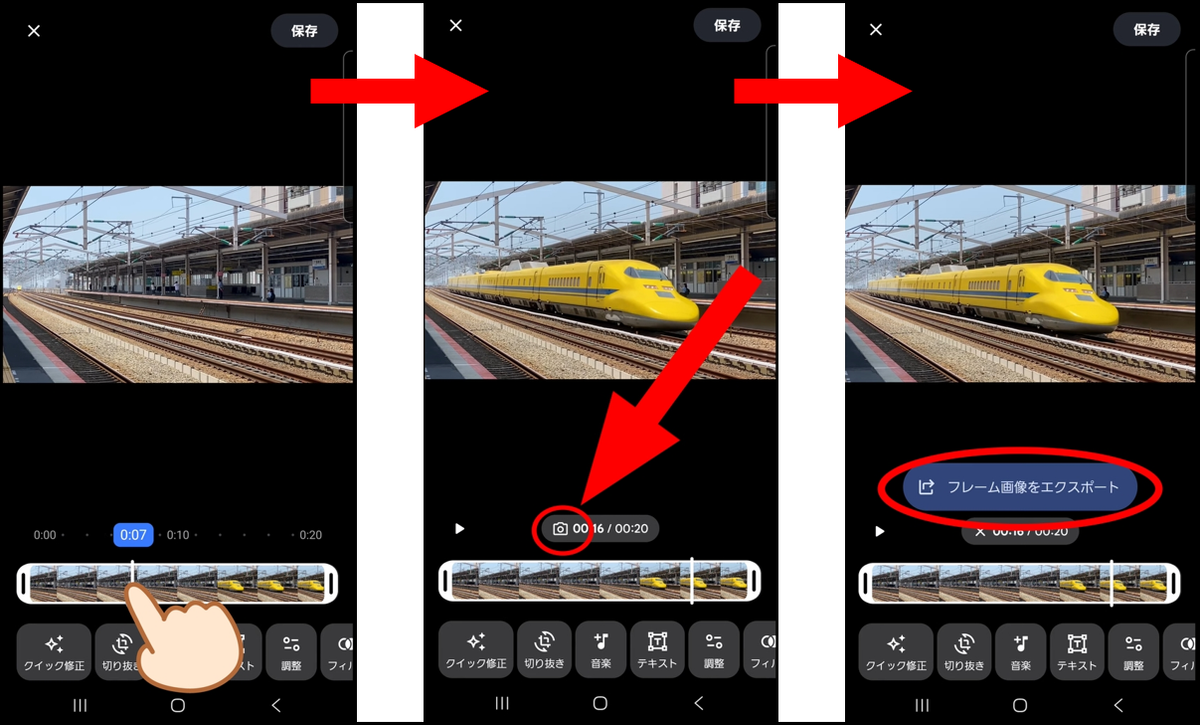
- Googleフォトで動画を開きます。
- 画面下の「編集」をタップします。
- シークバーを動かし、写真にしたいベストなコマに合わせます。
- 切り出しボタンをタップし、「フレーム画像をエクスポート」します。(下の図を見てください)
これで保存完了です!
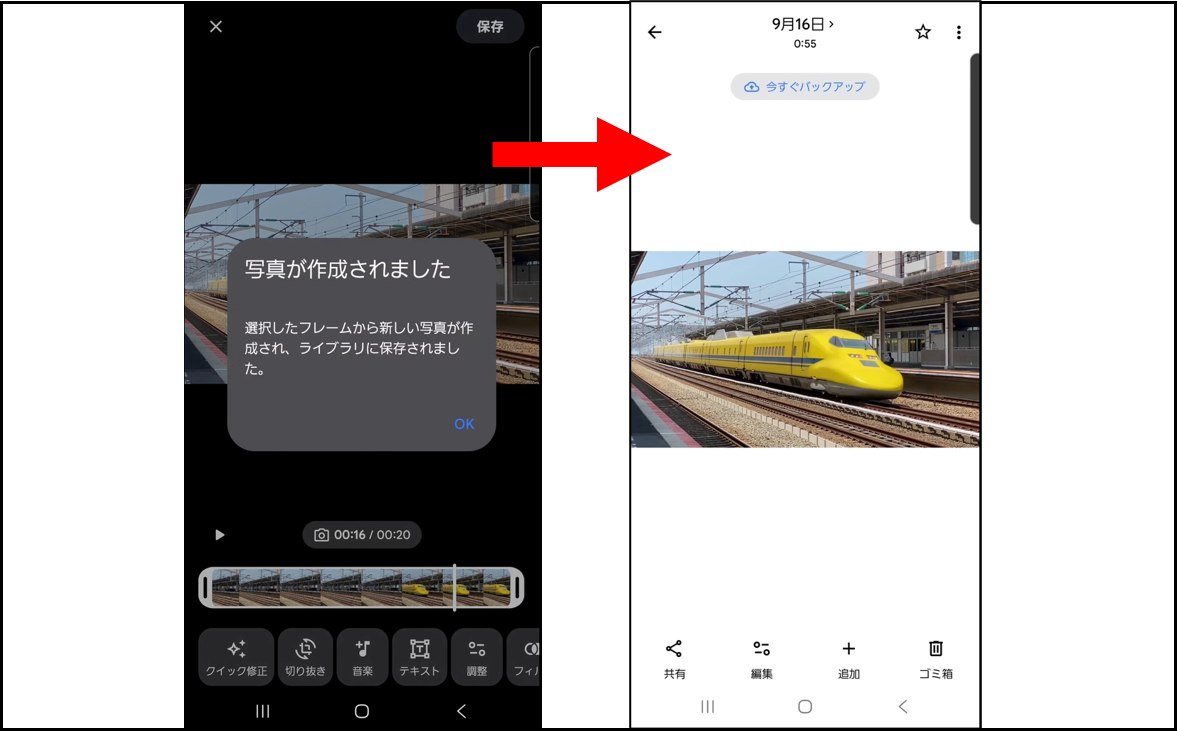
保存された写真は、いつも使っている「アルバム」や「ギャラリー」アプリ、Googleフォトの写真一覧から確認できます。
3. Windows 11のパソコンで切り出す方法
最後に、パソコン(Windows 11)で、動画から写真を切り出す方法です。
この場合も、専用ソフトは不要です。Windows 11に標準で入っている「フォト」アプリを活用しましょう。

ただし、動画ファイルを普通にダブルクリックすると「メディア プレーヤー」で開いてしまい、写真の切り出しができません。
以下のような手順で、強制的に「フォト」アプリで開くだけで、簡単に写真の切り出しができます。
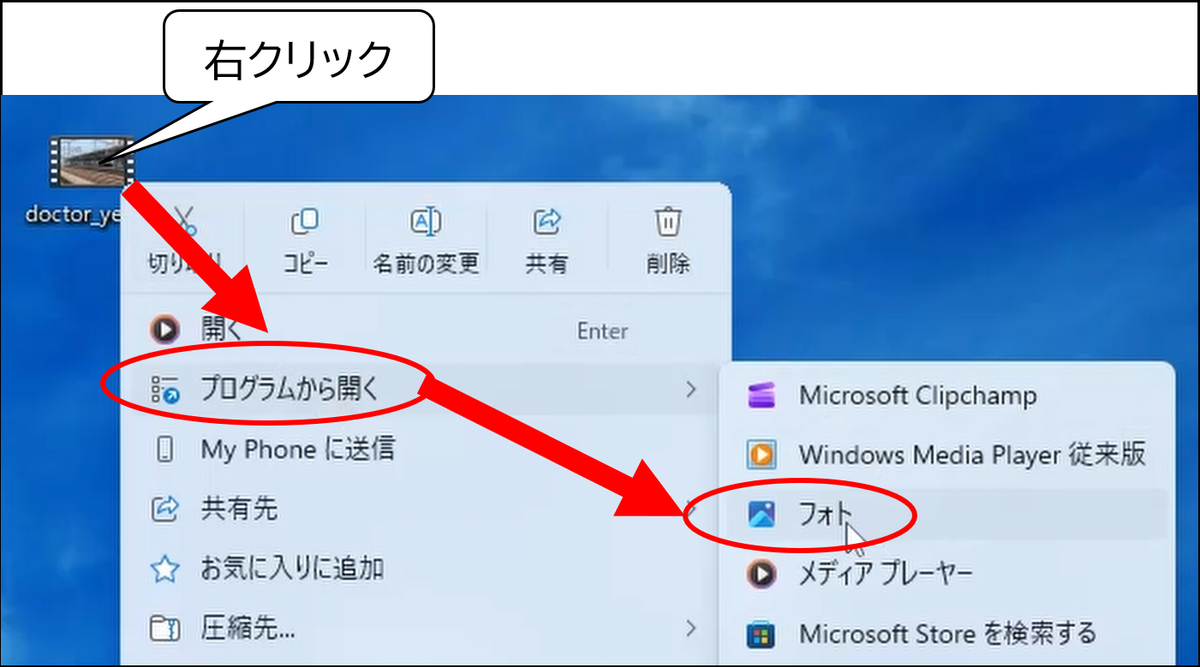
- 写真にしたい動画ファイルを右クリックします。
- メニューから「プログラムから開く」 > 「フォト」を選んでクリックします。
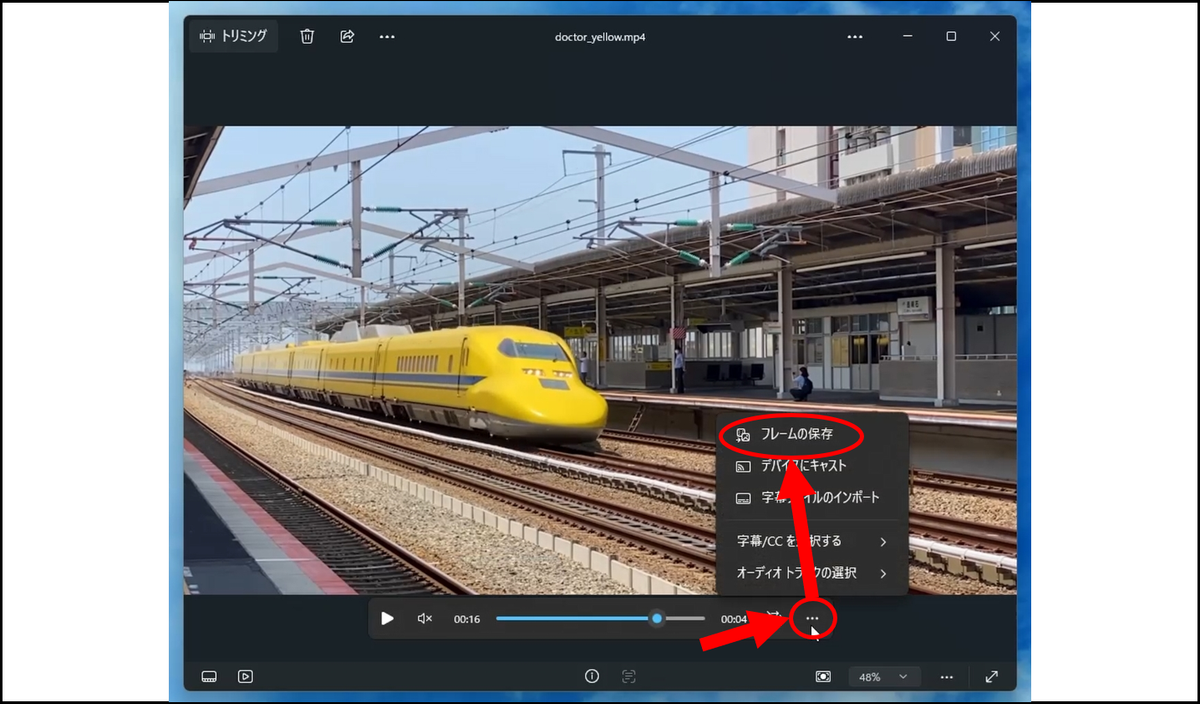
「フォト」で開くことができたら、写真にしたいベストな瞬間で一時停止します。
そして、下部メニューにある「フレームの保存」ボタンをクリックします。
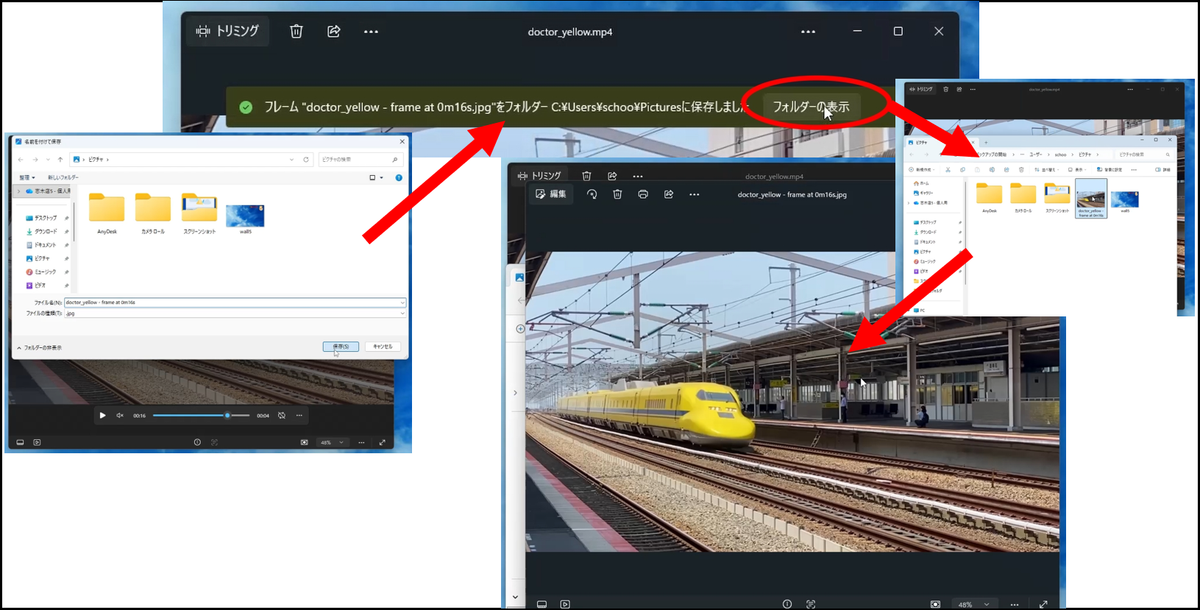
あとは、保存先を選んで保存すれば、その瞬間の高画質写真が保存できます。
まとめと注意点
動画からの静止画切り出しは、仕組みさえ覚えてしまえば誰でも簡単にできます。
- iPhone:手軽さなら「写真アプリ(スクショ)」、綺麗に残すなら「Googleフォト」
- Android:「Googleフォト」のフレームエクスポート
- Windows 11:右クリックから「フォト」で開いて「フレームの保存」
ただし一点、注意点があります。
動画から切り出した写真は解像度が低いです
動画は、動いているからきれいに見えますが、静止すると、案外、きめが荒いものです。
具体的に数字で比べてみると、その差は一目瞭然です。
- スマホの写真:およそ1,200万〜2,400万画素(最近の機種では4,800万画素以上も)
- 一般的な動画(フルHD / 1080p):1,920×1,080 = 約200万画素
- 高画質な4K動画:3,840×2,160 = 約830万画素
このように、普段標準設定で撮っている一般的な動画(フルHD)から切り出すと、実は約200万画素程度しかありません。スマホの画面でパッと見る分には気にならなくても、拡大したり印刷したりすると粗さが目立ってしまいます。
そのため、最初から残したい決まった場面であれば、できれば写真モードで撮影しておくのが基本的には一番キレイです。
とはいえ、
「動き回るペットや子どもの姿を動画で回していて、写真モードに切り替える余裕がなかった」
「あとから動画を見返したら、思いがけずすごく良い表情の瞬間があった!」
というような場面はよくありますよね。
そんな時には、この「動画からの切り出し」がとても心強い味方になってくれます。
「基本は写真、いざという時のバックアップや救出策として動画の切り出し」というように上手に使い分けてみてくださいね!
実際の操作画面の流れは、ぜひYouTube動画でもチェックしてみてください。
もしこの記事や動画が役に立ちましたら、YouTubeの高評価ボタンやチャンネル登録をしていただけると励みになります!
コメント